Vorlagen anlegen
Das folgende Beispiel geht davon aus, dass OPC-Server und Datenbank im Plug-in-Bereich korrekt angebunden sind. Ziel ist eine Vorlage, aus der Sie später mehrere Instanzen erzeugen können. In diesem Beispiel genügt eine einzige Vorlagenvariable, um die Daten zu erfassen.
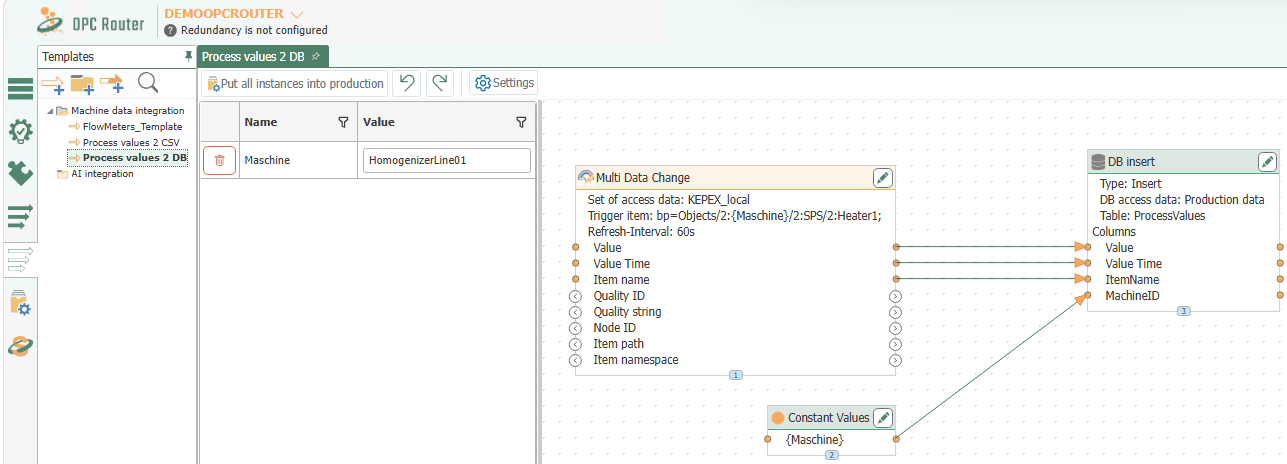
Vorlage anlegen
- Wählen Sie im Snap-in „Vorlagen“ die Schaltfläche „Neue Vorlage“ (
 ).
Alternativ klicken Sie mit der rechten Maustaste auf einen vorhandenen Eintrag und wählen „Neue Vorlage“.
).
Alternativ klicken Sie mit der rechten Maustaste auf einen vorhandenen Eintrag und wählen „Neue Vorlage“. - Vergeben Sie einen Namen für die Vorlage.
- Legen Sie die Verbindungseigenschaften fest. Diese Einstellungen werden später für alle daraus erzeugten Instanzen übernommen.
- Projektieren Sie die Verbindung innerhalb der Vorlage.
Der OPC-Server ist in diesem Beispiel so projektiert, dass die Datenpunkte identisch benannt sind und sich nur im Zugriffspfad unterscheiden. Dieser variable Teil wird daher als Vorlagenvariable angelegt.
Vorlagenvariable anlegen
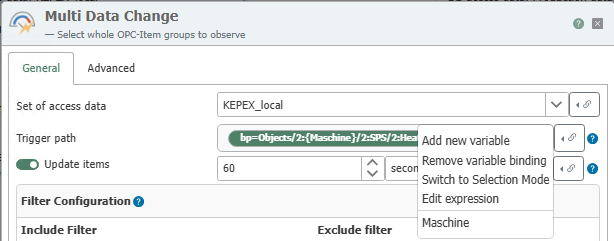
- Platzieren Sie ein Multi Data Change Triggerobjekt in der Vorlage und öffnen Sie es per Doppelklick.
- Öffnen Sie im Feld „OPC-Datenpunkte“ das Kontextmenü. Dort können Sie eine neue Vorlagenvariable anlegen, eine vorhandene Vorlagenvariable einfügen und den Feldwert bei Bedarf über den Expressioneditor bearbeiten.
- Wählen Sie „Vorlagenvariable anlegen“ und vergeben Sie den Namen
Machine.
Die Vorlagenvariable wird anschließend direkt für den variablen Teil des Pfades verwendet.
Vorlagenvariable im Triggerobjekt verwenden
Tragen Sie die Eigenschaften ein. Fügen Sie die Vorlagenvariable über das Kontextmenü in das Feld ein. Ergänzen Sie anschließend den restlichen Pfad, wenn nötig über den Expressioneditor.
Im gezeigten Beispiel entsteht so ein Kepware-Browsepfad, in dem der Maschinenname über die Vorlagenvariable Machine eingefügt wird.
| Name | Wert |
|---|---|
| OPC-Anbindung | <Name der Anbindung aus der Plug-in-Konfiguration> |
| OPC-Datenpunkte | bp=Objects/2:{Machine}/2:SPS/2:Heater1; |
Schließen Sie danach das Multi Data Change Triggerobjekt.
Datenbankobjekt ergänzen
Projektieren Sie nun ein DB Insert-Transferobjekt zur Aufzeichnung. In diesem Beispiel wird die Tabelle ProcessValues verwendet. Die Messreihe wird durch das Feld MachineID und ItemName bestimmt. Bis auf die Maschinen-ID werden die Daten über den Multi Datachange Trigger vom OPC-Server bereitgestellt.
| Name | Konfiguration |
|---|---|
| Datenquelle | <Name der Anbindung aus der Plug-in-Konfiguration> |
| Tabelle | ProcessValues |
| Spalten -> verwendet | ItemName (String), Value (Single), Value Time (DateTime), MachineID (Int32) |
Verbindung vervollständigen
- Projektieren Sie eine Konstante mit der Vorlagenvariable „Machine“.
- Verbinden Sie die Konstante mit
MachineID. - Verbinden Sie außerdem
Value,Value TimeundItem Namevom Multi Data Change Triggerobjekt mit dem DB Insert-Transferobjekt.
Damit ist die Vorlage fertig. Sie können Vorlagen wie normale Verbindungen in Gruppen ordnen.
Vorlagenvariablen in Objekten verwenden
Vorlagenvariablen können Sie auf zwei Wegen hinzufügen:
- über die Schaltfläche „Hinzufügen“ in den Trigger- und Transferobjekt-Dialogen.
- über die Schaltflächen mit dem blauen Plus-Zeichen neben den einzelnen Feldern. Damit wird eine neue Variable des richtigen Typs angelegt und eingetragen.
Über die Schaltfläche mit dem roten Minus-Zeichen entfernen Sie Vorlagenvariablen wieder aus den Feldern.
Bereits vorhandene Vorlagenvariablen ziehen Sie per Drag-and-Drop in das entsprechende Feld.
Vorlagenvariablen mit OPC UA
Beachten Sie für die Projektierung folgende Besonderheiten:
- Ist die OPC-Anbindung selbst eine Vorlagenvariable, kann der OPC Router die Spezifikation nicht kennen und Sie können den Trigger-Pfad nicht mehr browsen. Dies gilt auch bei OPC-Triggern (Bit, Datachange, Message, Grenzwert).
Vorlagen aus Verbindungen erstellen
Sie können auch aus einer bestehenden Verbindung eine Vorlage generieren:
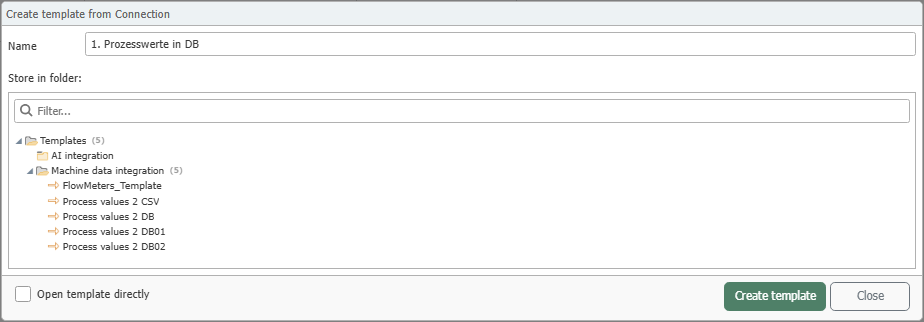
- Wechseln Sie in das Snap-in „Verbindungen“.
- Klicken Sie mit der rechten Maustaste auf die bestehende Verbindung und wählen Sie „Vorlage aus Verbindung erzeugen“.
- Vergeben Sie im Dialog einen eindeutigen Namen für die neue Vorlage.
- Wählen Sie bei Bedarf einen Zielordner aus.
- Aktivieren Sie bei Bedarf die Checkbox „Vorlage direkt öffnen“.
- Bestätigen Sie mit „OK“.