MQTT Cloudprofil: Wago Cloud
Dieses Kapitel beschreibt den zusätzlichen Reiter „Wago cloud Profile“ des MQTT-Plug-ins. Alle allgemeinen MQTT-Einstellungen (Standardprofil) finden Sie unter MQTT Plug-in Konfiguration.
Prinzip: Das Wago-Cloud-Profil ergänzt die Standardkonfiguration um die Angaben, die für die Authentifizierung eines bereits in der Wago Cloud registrierten Geräts erforderlich sind. Die übrigen Reiter, etwa Connection settings, Storage, First Will, Last Will und Advanced, werden wie im Standardprofil konfiguriert.
Wago Cloud
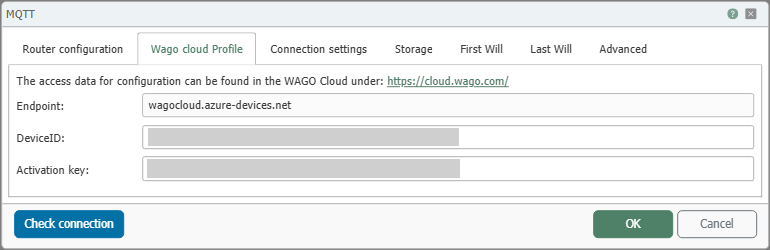
| Feld | Beschreibung |
|---|---|
| Endpunkt | Adresse des Wago-Cloud-Endpunkts, über den die MQTT-Verbindung aufgebaut wird. Verwenden Sie den Endpunkt, der in der Wago Cloud für Ihr Gerät oder Ihren Mandanten angegeben ist. |
| DeviceID | Eindeutige Kennung des Geräts in der Wago Cloud. Der Wert muss mit der in der Wago Cloud registrierten Gerätekennung des ausgewählten Geräts übereinstimmen. |
| Aktivierungsschlüssel | Aktivierungsschlüssel des Geräts. Der Schlüssel wird für die Authentifizierung an der Wago Cloud verwendet und muss genau zu der angegebenen DeviceID gehören. Übernehmen Sie den Wert exakt aus dem zugehörigen Geräteeintrag in der Wago Cloud. |
Voraussetzungen in der Wago Cloud
- Registrieren Sie das gewünschte Gerät in der Wago Cloud oder prüfen Sie, ob der Geräteeintrag bereits vorhanden ist.
- Öffnen Sie den Geräteeintrag in der Wago Cloud und übernehmen Sie die für die MQTT-Anbindung bereitgestellten Werte für Endpunkt, DeviceID und Aktivierungsschlüssel in den OPC Router-Dialog.
- Achten Sie darauf, dass alle drei Werte aus demselben Geräteeintrag stammen und nicht mit Daten eines anderen Geräts oder Mandanten gemischt werden.
Konfiguration im MQTT-Plug-in (Wago-Cloud-Reiter)
-
Plug-ins → MQTT öffnen und eine Anbindung erstellen oder bearbeiten.
-
Routereinstellungen: Name vergeben und Cloudprofil Wago Cloud wählen.
-
Wago cloud Profile:
- Endpunkt, DeviceID und Aktivierungsschlüssel aus dem passenden Geräteeintrag der Wago Cloud eintragen.
- Verbindung testen ausführen.
-
Connection settings / Storage / First Will / Last Will / Advanced bei Bedarf wie im Standardprofil konfigurieren.
-
Mit OK speichern.
Typische Einstellungen / Hinweise
- Verwenden Sie für Endpunkt, DeviceID und Aktivierungsschlüssel ausschließlich die Werte aus dem zugehörigen Geräteeintrag in der Wago Cloud. Achten Sie darauf, keine zusätzlichen Leerzeichen einzufügen.
- Wenn Sie MQTT-Nachrichten empfangen und weiterverarbeiten möchten, kombinieren Sie die Anbindung mit MQTT-Subscribe.
- Wenn Sie Nachrichten an die Wago Cloud veröffentlichen möchten, verwenden Sie das MQTT-Transferobjekt.
- Wenn empfangene Nachrichten zwischengespeichert und später gezielt ausgelesen werden sollen, aktivieren Sie MQTT Data Storage und verwenden Sie das MQTT Storage Read-Transferobjekt.
Troubleshooting
| Symptom | Ursache / Lösung |
|---|---|
| Verbindungsaufbau nicht möglich | Prüfen Sie, ob der Endpunkt vollständig und korrekt eingetragen wurde. |
| Authentifizierung fehlgeschlagen | Prüfen Sie, ob DeviceID und Aktivierungsschlüssel zusammengehören und ohne zusätzliche Leerzeichen eingetragen wurden. |
| Falsches Gerät angesprochen | Vergleichen Sie die eingetragene DeviceID mit dem verwendeten Geräteeintrag in der Wago Cloud und stellen Sie sicher, dass Endpunkt und Aktivierungsschlüssel aus demselben Eintrag stammen. |
Siehe auch
- Hauptkonfiguration: MQTT Plug-in Konfiguration
- Empfangen von MQTT-Nachrichten: MQTT-Subscribe
- Veröffentlichen von MQTT-Nachrichten: MQTT-Transferobjekt
- Auslesen aus dem Speicher: MQTT Storage Read-Transferobjekt