MQTT Cloudprofil: Azure IoT Hub
Dieses Kapitel beschreibt den zusätzlichen Reiter „Azure“ des MQTT-Plug-ins. Alle allgemeinen MQTT-Einstellungen (Standardprofil) finden Sie unter MQTT Plug-in Konfiguration.
Prinzip: Der Azure-Reiter ergänzt die Standardkonfiguration um Felder zur Authentifizierung über Shared Access Keys (SAS-Tokens) und Geräte-IDs für den sicheren Zugriff auf den Azure IoT Hub.
Azure
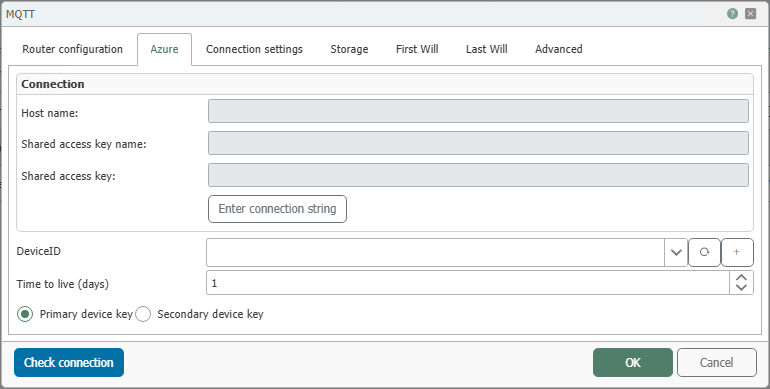
Empfohlener Einstieg laut Schritt-für-Schritt-Anleitung: Verbindungszeichenfolge eingeben, Device auswählen oder anlegen, Verbindung testen. Details siehe Knowledge-Base-Artikel.
| Feld | Beschreibung |
|---|---|
| Hostname | Hostname des Azure IoT Hubs. Wird in Azure im Bereich IoT Hub → Overview → Hostname angezeigt (z. B. myhub.azure-devices.net). |
| Shared access key name | Name einer IoT-Hub-Richtlinie aus Shared access policies. Für den im Screenshot gezeigten Workflow sollte die Richtlinie mindestens Zugriff auf die Geräteverwaltung haben. |
| Shared access key | Der Schlüssel der gewählten IoT-Hub-Richtlinie aus Shared access policies. Er wird verwendet, um auf die Geräteidentitäten im IoT Hub zuzugreifen. |
| Verbindungszeichenfolge eingeben | Öffnet ein Pop-up zur direkten Eingabe einer IoT-Hub-Verbindungszeichenfolge im Format HostName=...;SharedAccessKeyName=...;SharedAccessKey=.... Dabei handelt es sich um die Verbindungszeichenfolge einer Hub-Richtlinie, nicht um die gerätespezifische Verbindungszeichenfolge. |
| DeviceID | Eindeutige Geräte-ID im IoT Hub. Das Gerät muss in der Identity Registry des IoT Hubs vorhanden sein; über + kann es aus der Oberfläche heraus neu angelegt werden. |
| Time to live (Tage) | Lebensdauer des generierten Tokens in Tagen. Nach Ablauf wird automatisch ein neues Token aus dem Access Key erstellt. |
| Primary Device Key | Verwendet den primären symmetrischen Schlüssel der ausgewählten Geräteidentität zur Authentifizierung. |
| Secondary Device Key | Verwendet den sekundären symmetrischen Schlüssel der ausgewählten Geräteidentität zur Authentifizierung. |
| Verbindung testen | Testet die Verbindung mit dem angegebenen IoT Hub und Token. |
Voraussetzungen in Azure IoT Hub
-
IoT Hub erstellen: Über Azure Portal → Create a resource → Internet of Things → IoT Hub.
-
Geräteidentität anlegen: IoT Hub → Device management → Devices → Add Device und eine DeviceID anlegen. Für diesen Workflow wird in der Regel die Authentifizierung per symmetrischem Schlüssel verwendet, damit primärer und sekundärer Geräteschlüssel zur Verfügung stehen.
-
IoT-Hub-Richtlinie prüfen: Unter Shared access policies sicherstellen, dass eine Hub-Richtlinie mit ausreichenden Rechten für die Geräteverwaltung vorhanden ist. Für das Lesen und Anlegen von Geräteidentitäten werden mindestens Rechte auf die Identity Registry benötigt, zum Beispiel über
registryReadWriteoder eine entsprechend konfigurierte eigene Richtlinie. -
Zugriffsdaten kopieren:
- Hostname (z. B.
example.azure-devices.net) - Shared access key name (Hub-Richtlinie)
- Shared access key (Schlüssel der Hub-Richtlinie)
- Hostname (z. B.
Zertifikate / Sicherheit
- Azure IoT verwendet standardmäßig TLS für alle MQTT-Verbindungen (Port 8883).
- In den Connection settings muss daher TLS/SSL aktiv sein.
- Eine manuelle Zertifikatsauswahl ist in der Regel nicht erforderlich, da Azure die Verbindung über Public-Root-Zertifikate absichert.
Konfiguration im MQTT-Plug-in (Azure-Reiter)
-
Plug-ins → MQTT öffnen und eine Anbindung erstellen/bearbeiten.
-
Routereinstellungen: Cloudprofil Azure IoT wählen.
-
Azure-Reiter (empfohlen laut Tutorial):
- Verbindungszeichenfolge eingeben klicken und den Primary connection string der gewünschten Policy (z. B.
iothubowner) einfügen. - DeviceID auswählen oder über + neu anlegen.
- Verbindung testen ausführen.
- Verbindungszeichenfolge eingeben klicken und den Primary connection string der gewünschten Policy (z. B.
-
Alternative: Hostname, Shared access key name und Shared access key der IoT-Hub-Richtlinie manuell eintragen und anschließend die gewünschte DeviceID auswählen.
-
Connection settings / First Will / Last Will / Advanced bei Bedarf prüfen; anschließend mit OK speichern.
Typische Einstellungen / Hinweise
- QoS: Siehe MQTT Performance für Details zu Latenz und Durchsatz.
- Storage: Für persistente Abfragen des zuletzt gespeicherten Werts aktivieren Sie MQTT Data Storage (siehe MQTT Storage Read-Transferobjekt).
- Client-ID: Sollte der Geräte-ID entsprechen, wenn mehrere Geräte parallel mit demselben IoT Hub verbunden sind.
- TLS-Port: Standardmäßig 8883, alternativ WebSocket über Port 443 (nicht empfohlen für OPC Router).
Troubleshooting
| Symptom | Ursache / Lösung |
|---|---|
| 401 Unauthorized | Falscher oder abgelaufener SAS-Token oder ungeeigneter Geräteschlüssel. Time to live (Tage) prüfen und sicherstellen, dass zur ausgewählten DeviceID der richtige primäre oder sekundäre Geräteschlüssel verwendet wird. |
| Device not found | DeviceID stimmt nicht mit der Identity Registry des Azure IoT Hubs überein. In Device management → Devices prüfen. |
| Connection refused (Port 8883) | TLS deaktiviert oder Port blockiert. Firewall und TLS-Einstellung prüfen. |
| Access denied (Policy) | Die verwendete IoT-Hub-Richtlinie hat nicht die erforderlichen Rechte oder lokale Shared-Access-Richtlinien sind im IoT Hub deaktiviert. Shared access policies sowie die Berechtigungen der Richtlinie prüfen. |
Siehe auch
- Hauptkonfiguration: MQTT Plug-in Konfiguration
- Leistung / QoS / RTT: MQTT Performance
- Auslesen aus dem Speicher: MQTT Storage Read-Transferobjekt