Dienststatus
Wenn Sie in der Statusansicht auf  klicken, öffnet sich ein Dashboard mit Werten zum Dienststatus.
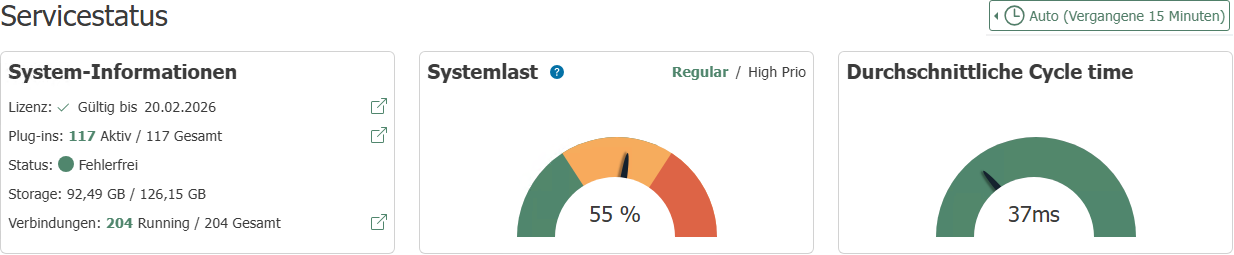
Zeitfenster
Oben rechts können Sie einstellen, aus welchem Zeitraum Daten angezeigt werden sollen. Folgende Zeiträume stehen zur Auswahl:
| Option | Beschreibung |
|---|---|
| Auto (Letzte 15 Minuten) | Standardwert; zeigt die letzten 15 Minuten |
| Letzte 30 Minuten | - |
| Letzte Stunde | - |
| Letzte 3 Stunden | - |
| Letzte 6 Stunden | - |
| Letzte 12 Stunden | - |
| Letzter Tag | - |
| Letzte 2 Tage | - |
| Letzte Woche | - |
| Letzte 4 Wochen | - |
Quick Stats
Die Karte Quick Stats zeigt aktuelle Zustandsinformationen ohne historischen Verlauf. Die Werte werden alle 5 Sekunden aktualisiert.
| Bereich | Beschreibung |
|---|---|
| Lizenz | Gültigkeit der aktiven Lizenz |
| Plug-ins | Anzahl aktiver und insgesamt konfigurierter Plug-ins; Link zur Plug-in-Übersicht |
| Health | Farblich markierter Gesamtzustand aller Subsysteme |
| Speicher | Belegter Festplattenspeicher des Anwendungsverzeichnisses; Warnung bei mehr als 80 % Auslastung |
| Verbindungen | Anzahl laufender und konfigurierter Verbindungen; Link zur Verbindungsübersicht |
System Load Balance
Die Karte System Load Balance zeigt die Backpressure des Transfer-Managers als Zeigertacho (0-100 %).
Über den Umschalter wählen Sie, welche Worker-Gruppe angezeigt wird:
- Regular: Auslastung der normalen und niedrig priorisierten Worker
- High Prio: Auslastung der hochpriorisierten Worker
Backpressure gibt an, wie viele Transfer-Anforderungen nicht sofort verarbeitet werden konnten und zwischengespeichert wurden. Ein dauerhaft hoher Wert deutet auf einen Engpass im Transfer-Manager hin und kann auf eine zu hohe Verbindungslast oder zu wenige Worker-Threads hinweisen.
Average Work Cycle Duration
Die Karte Average Work Cycle Duration zeigt die durchschnittliche Bearbeitungszeit pro Item des Transfer-Managers in Millisekunden. Der Wert wird im Verhältnis zur konfigurierten Zykluszeit dargestellt.
Performance
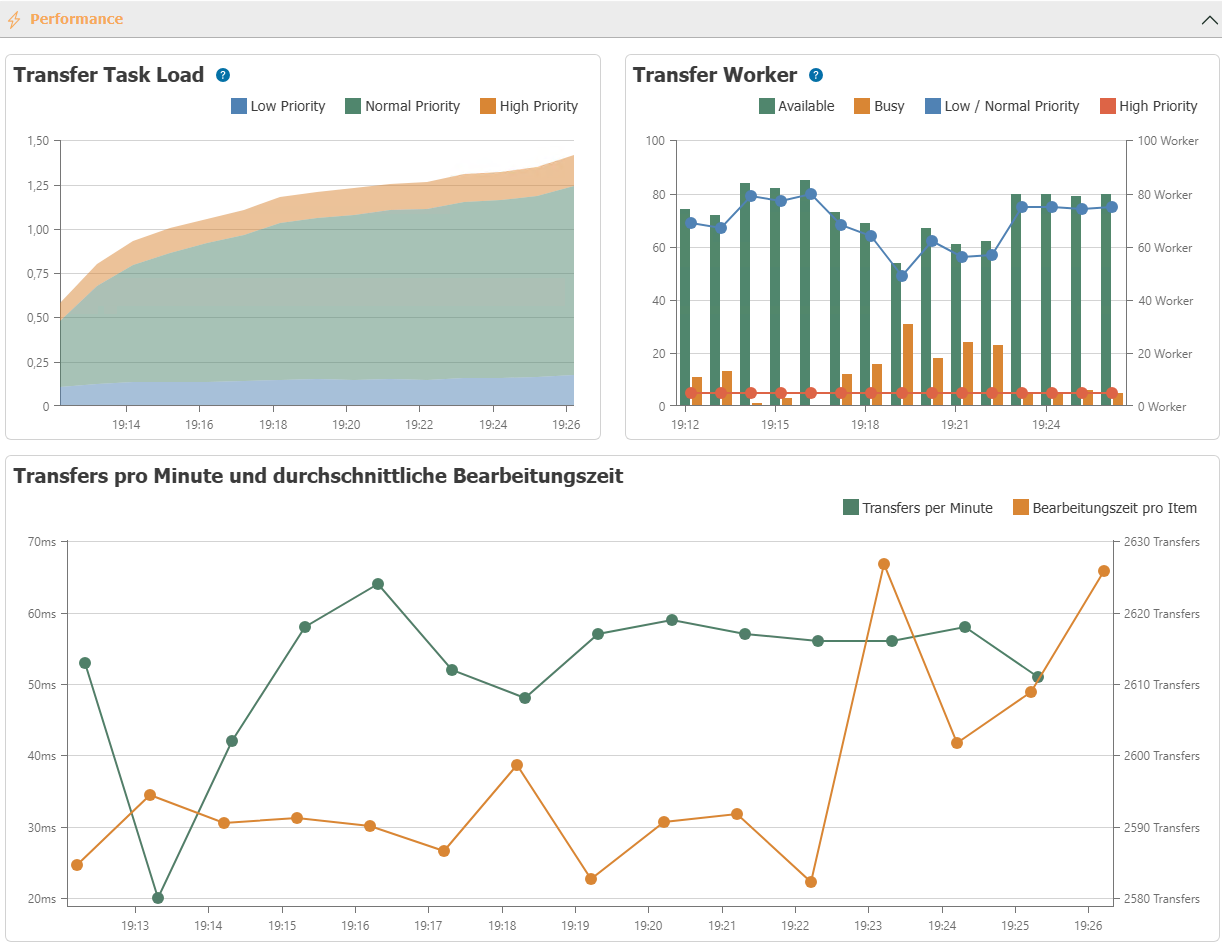
In diesem Abschnitt wird angezeigt:
- wie sehr der OPC Router, gruppiert nach Verbindungsprioritäten, ausgelastet ist.
- wie viele Transfer Worker welcher Priorität aktiv sind.
- wie viele Transfer Worker verfügbar oder beschäftigt sind.
- wie viele Transfers pro Minute durchgeführt werden und wie hoch die Bearbeitungszeit für einzelne Items ist.
Timing
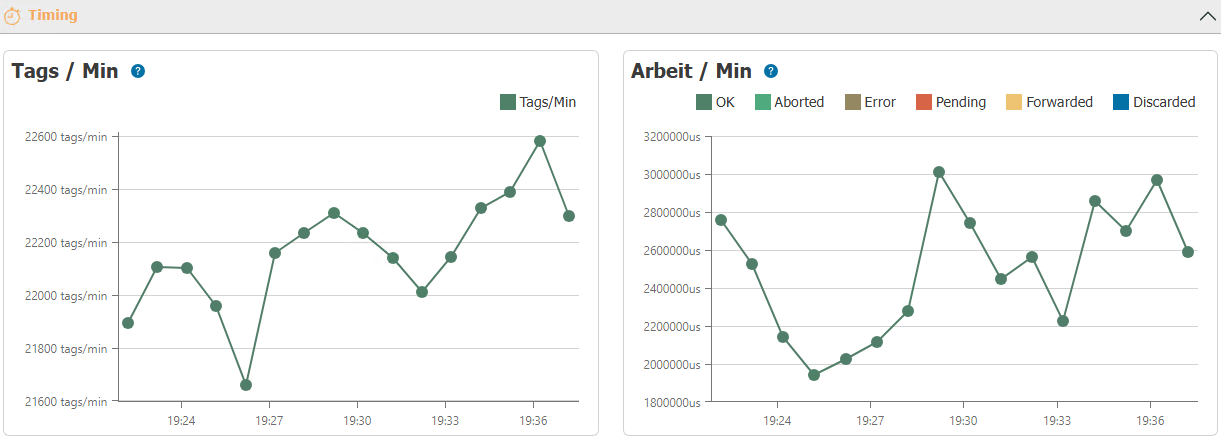
In diesem Abschnitt wird angezeigt:
- wie viele Operationen der Transfer-Manager pro Minute durchführt.
- wie lange der Transfer-Manager für die Operationen, gruppiert nach dem Endergebnis, gebraucht hat.
Ressourcen und Management
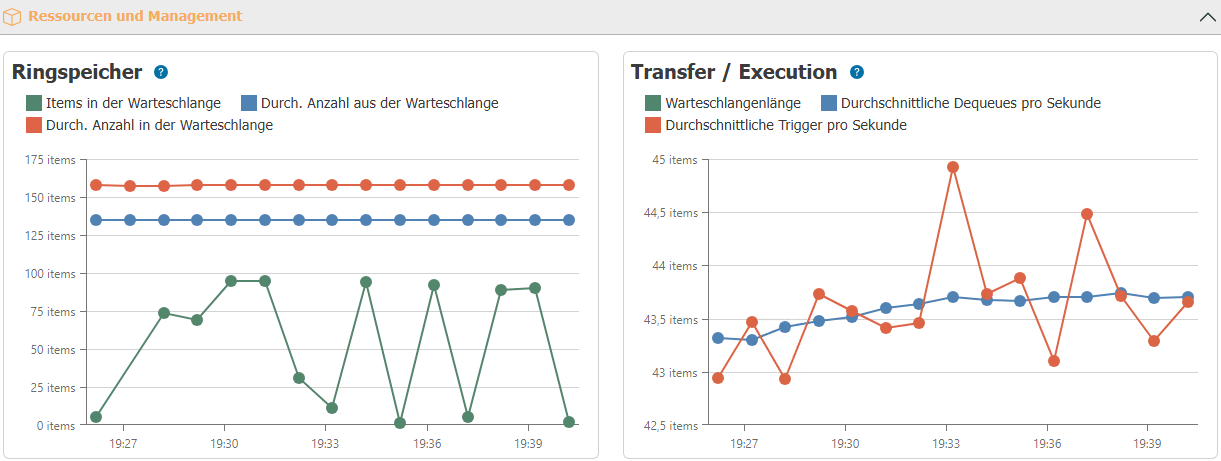
In diesem Abschnitt wird gezeigt:
- wie viele Elemente sich im Ringspeicher befinden.
- wie viele Elemente durchschnittlich dem Ringspeicher hinzugefügt werden.
- wie viele Elemente durchschnittlich dem Ringspeicher entnommen werden.
Ereignisprotokoll
In diesem Abschnitt werden die Logmeldungen des OPC Routers aufgelistet.
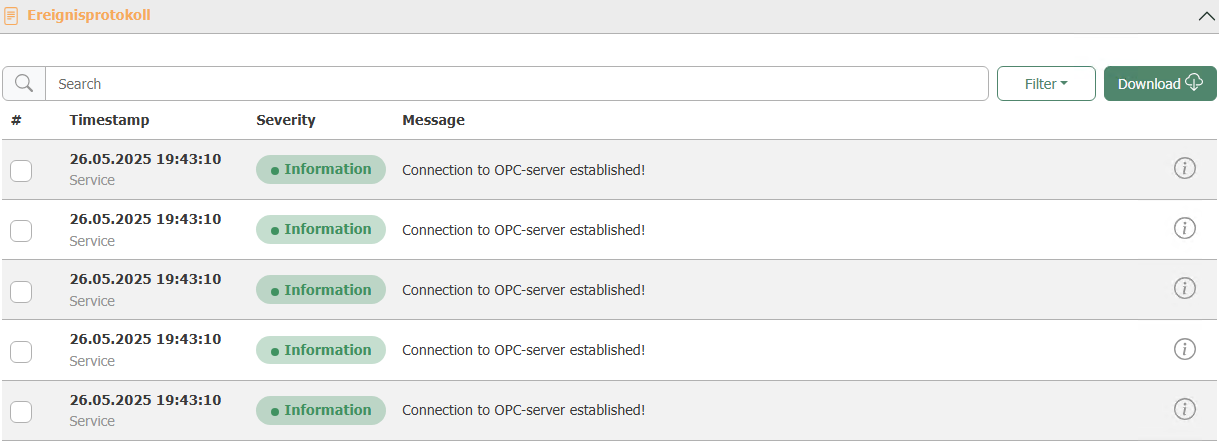
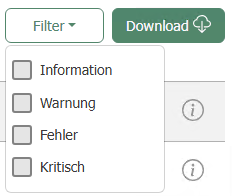
Die Meldungen können nach Schweregrad gefiltert werden: Info, Warnung, Fehler und Kritisch. Zusätzlich steht ein Suchfeld für die Freitextsuche zur Verfügung.
Über den Button Download können die angezeigten Einträge als Excel-Datei exportiert werden.