SAP-RFC-Transferobjekt Beispiel
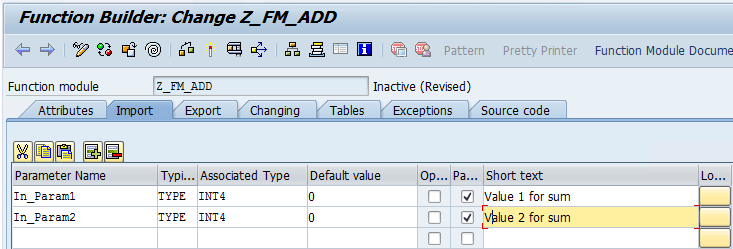
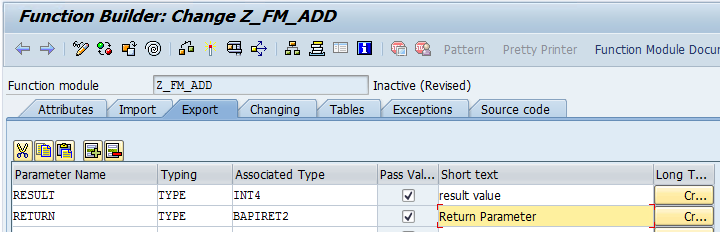
Dieses Beispiel zeigt den Aufruf eines RFC-Funktionsbausteins über ein SAP-RFC-Transferobjekt. Als Beispiel dient der Funktionsbaustein Z_FM_ADD, dessen Import, Export und Quelltext in den folgenden Abbildungen zu sehen sind.
Funktionsbaustein im SAP®-System
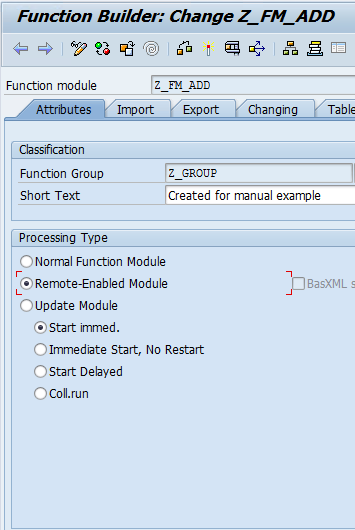
Wählen Sie in den allgemeinen Eigenschaften die Option "Remote aufrufbar" aus, damit dieser von Fremdsystemen, wie dem OPC Router aufgerufen werden kann. Sonst kann dieser Funktionsbaustein nur innerhalb des aktuellen SAP-Systems aufgerufen werden.
Import
Export
Quelltext
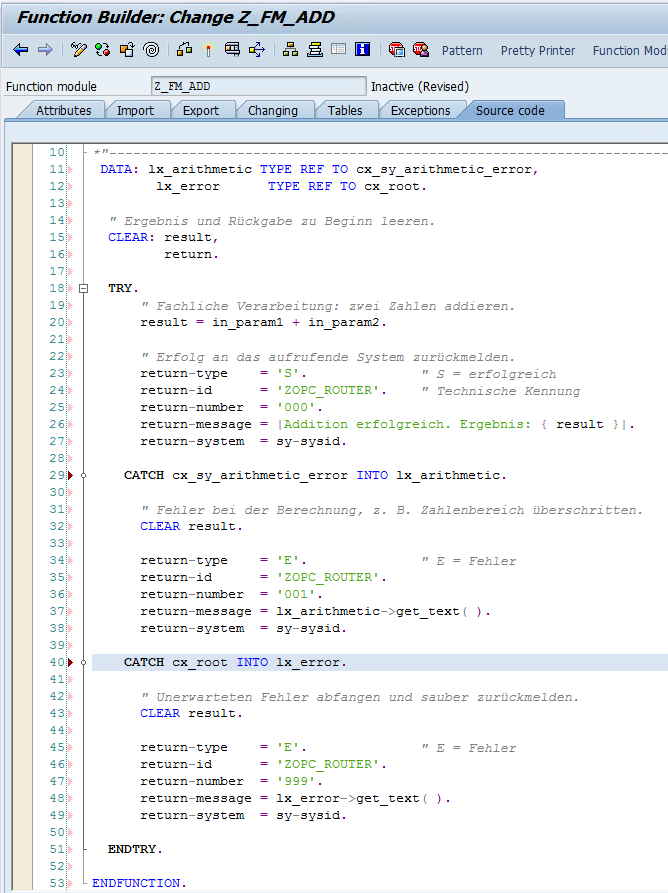
Der Funktionsbaustein muss anschließend noch gesichert, geprüft und aktiviert werden (Sichern, Prüfen und Aktivieren im Function Builder, Transaktion SE37). Erst ein aktiver, als remotefähig gekennzeichneter Funktionsbaustein lässt sich per RFC aus dem OPC Router aufrufen.
Transferobjekt anlegen
Wählen Sie im OPC Router für eine neue Verbindung das Transferobjekt SAP-RFC.
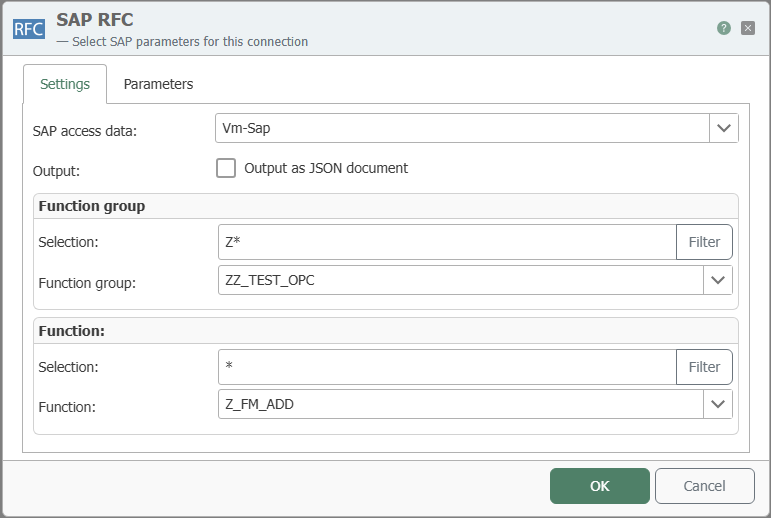
In diesem Beispiel befindet sich der Funktionsbaustein Z_FM_ADD in der Funktionsgruppe ZZ_TEST_OPC. Für den Zugriff wurde im SAP®-Plug-in eine Anbindung namens Vm-Sap erstellt.
Öffnen Sie das SAP-RFC-Transferobjekt per Doppelklick und führen Sie auf der Registerkarte „Einstellungen“ die folgenden Schritte aus:
- Wählen Sie
Vm-Sapim Feld „SAP-Anbindung“. - Klicken Sie im Bereich „Funktionsgruppe“ im Feld „Suchfilter“ auf „Filtern“, um die Funktionsgruppen zu laden.
- Wählen Sie
ZZ_TEST_OPCim Feld „Funktionsgruppe“. - Klicken Sie im Bereich „Funktion“ im Feld „Suchfilter“ auf „Filtern“, um die Funktionen zu laden.
- Wählen Sie
Z_FM_ADDim Feld „Funktion“.
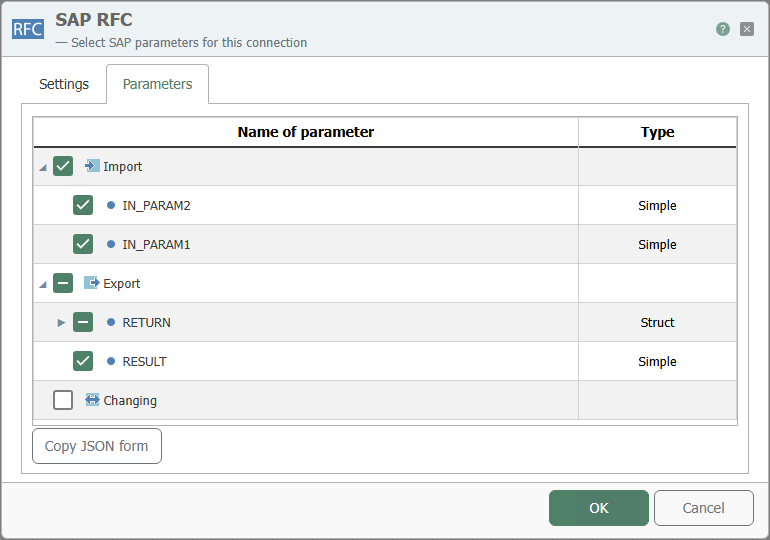
Wählen Sie auf der Registerkarte „Parameter“ die Importe und Exporte aus.
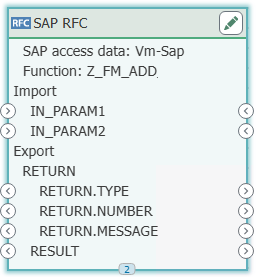
Nach der Bestätigung mit „OK“ sieht das SAP-RFC-Transferobjekt wie folgt aus:
Verbindung projektieren
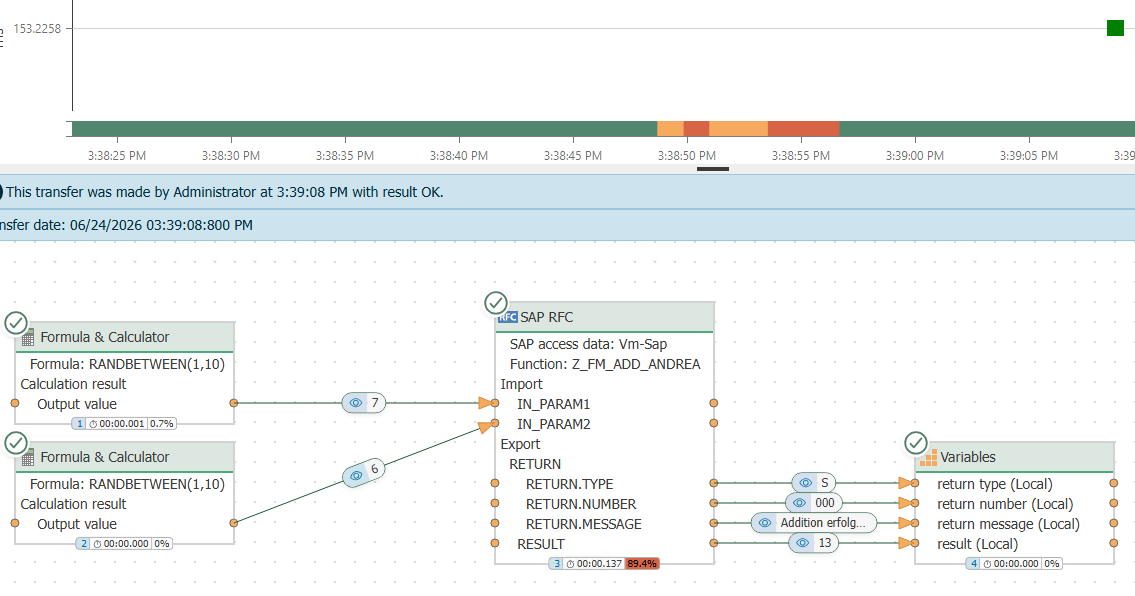
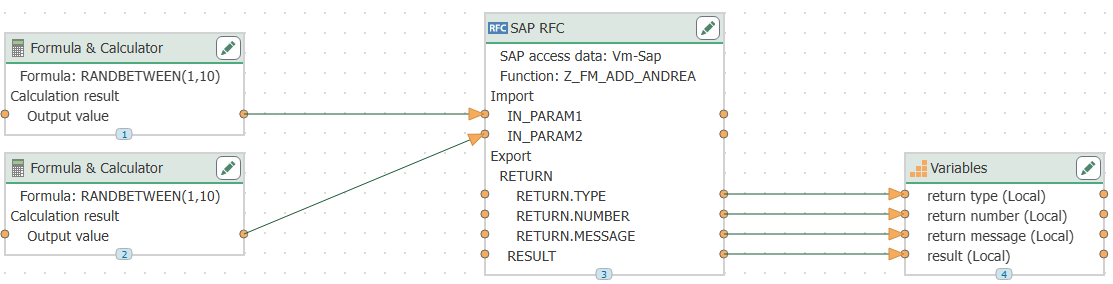
Wie in der folgenden Abbildung gezeigt, werden In_Param1 und In_Param2 auf Konstanten gesetzt und RESULT in eine Variable geschrieben.
Änderung produktiv schalten
Klicken Sie anschließend oben auf der Seite auf „Änderung produktiv schalten“ und bestätigen Sie im Bereich „Veröffentlichen“ erneut mit „Änderung produktiv schalten“.

Verbindung triggern und Ergebnis prüfen
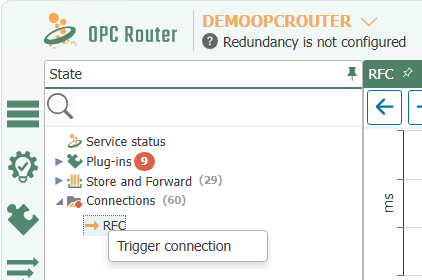
Triggern Sie die Verbindung anschließend in der Statusanzeige, indem Sie mit der rechten Maustaste auf Ihre Verbindung klicken und „Verbindung triggern“ wählen.
Der Wert von RESULT entspricht erwartungsgemäß der Summe von In_Param1 und In_Param2.