SAP®-Plug-in
In der Konfiguration des SAP®-Plug-ins legen Sie fest, mit welchem SAP®-System sich der OPC Router verbindet und wie die Anmeldung erfolgt. Die Einstellungen sind auf mehrere Registerkarten verteilt: Allgemein, Sicherheit, Sprache und Codepages sowie Erweitert.
Wenn Sie Load Balancing nutzen möchten, benötigen Sie eine Enterprise-Lizenz.
Allgemein
Auf der Registerkarte „Allgemein“ legen Sie den Namen der Anbindung, das Client-Protokoll und das Anmeldeverfahren fest.
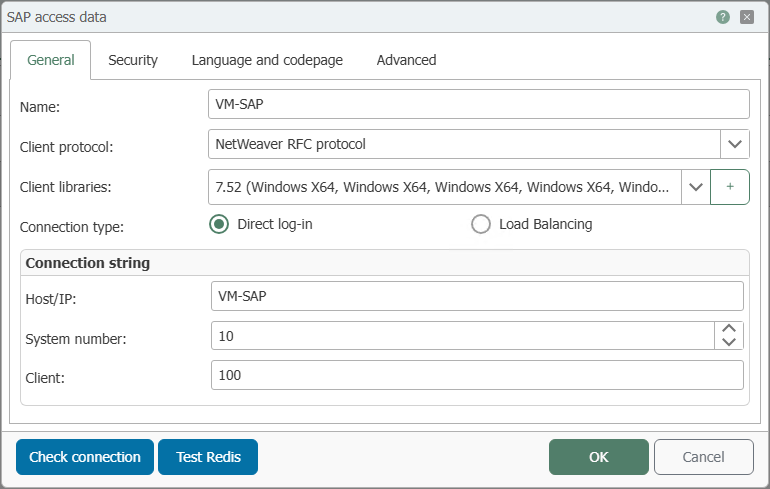
| Eigenschaft | Beschreibung |
|---|---|
| Name | Beliebiger Name, unter dem dieses SAP®-System in der Verbindungsprojektierung erscheint. Wählen Sie einen Namen, der die Anbindung eindeutig beschreibt. |
| Client-Protokoll | SAP®-Treiber, den der OPC Router für die Kommunikation verwendet. Zur Auswahl stehen das RFC-Protokoll und das NetWeaver RFC-Protokoll. |
| Clientbibliotheken | Fügen Sie hier die erforderlichen Bibliotheken hinzu: unter Windows die *.dll-Dateien, im Docker die *.so-Dateien. |
| Verbindungstyp | Wählen Sie das gewünschte Anmeldeverfahren: Direkte Anmeldung oder Load Balancing. |
Das klassische RFC-Protokoll (Bibliothek librfc32) ist von SAP abgekündigt und wird seit dem 31. März 2016 nicht mehr unterstützt. Wählen Sie für neue Anbindungen das NetWeaver RFC-Protokoll; das klassische RFC-Protokoll steht nur noch aus Kompatibilitätsgründen zur Verfügung.
Direkte Anmeldung
Bei der direkten Anmeldung verbindet sich der OPC Router explizit mit einem einzelnen SAP®-Anwendungssystem.

| Eigenschaft | Beschreibung |
|---|---|
| Host/IP | Name oder IP-Adresse des Servers mit dem SAP®-Anwendungssystem. Es erfolgt eine explizite Anmeldung an einem System (kein Load-Balancing-Verfahren). |
| System-Nummer | Nummer des SAP®-Systems. |
| Mandant | Mandant (Buchungskreis) für den SAP®-Benutzer. |
Load Balancing
Beim Load Balancing erfolgt die Anmeldung über einen Message-Server, der die Last auf mehrere Anwendungsserver verteilt.
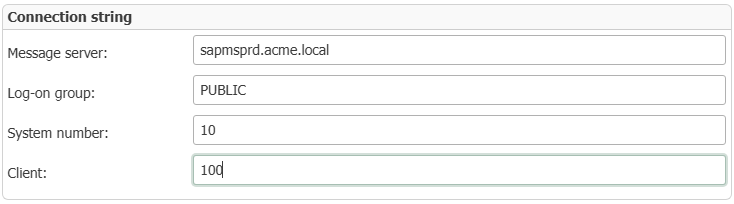
| Eigenschaft | Beschreibung |
|---|---|
| Message-Server | Name oder IP-Adresse des SAP®-Message-Servers. |
| Log-on-Gruppe | Log-on-Gruppe des SAP®-Systems. |
| System-Nummer | Nummer des SAP®-Systems. |
| Mandant | Mandant (Buchungskreis) für den SAP®-Benutzer. |
Sicherheit
Auf der Registerkarte „Sicherheit“ wählen Sie das Anmeldeverfahren und konfigurieren die zugehörigen Zugangsdaten.
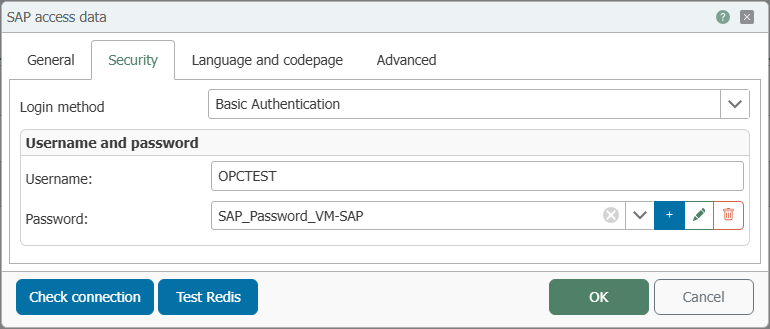
| Eigenschaft | Beschreibung |
|---|---|
| Anmeldeverfahren | Auswahl zwischen Basic Authentication und Secure Network Communications (SNC). |
Basic Authentication
| Eigenschaft | Beschreibung |
|---|---|
| Benutzername | Benutzername zur Anmeldung am SAP®-System. |
| Passwort | Kennwort zur Anmeldung am SAP®-System. |
Secure Network Communications (SNC)
Bei SNC (Secure Network Communications) erfolgt die Kommunikation mit dem SAP®-System verschlüsselt. Die Verschlüsselung übernimmt eine externe SAP®-Kryptobibliothek.
Voraussetzungen für SNC
Für eine SNC-gesicherte Anbindung müssen folgende Voraussetzungen erfüllt sein:
- Krypto-Bibliothek: Eine SAP®-Kryptobibliothek (
sapcrypto.dll) muss installiert sein. Sie wird nicht von inray bereitgestellt – wenden Sie sich an den Support, wenn Sie sie einsetzen möchten. - PSE-Datei: Eine PSE-Datei (Personal Security Environment) stellt die für SNC verwendeten Schlüssel und Zertifikate bereit. Für alle Benutzer muss Zugriff auf die PSE-Datei gewährleistet sein.
- Umgebungsvariable
SECUDIR: Die UmgebungsvariableSECUDIRmuss auf das Verzeichnis mit den SAP®-Crypto-Dateien zeigen, zum BeispielC:\sapcrypto\nt-x86_64\sec.
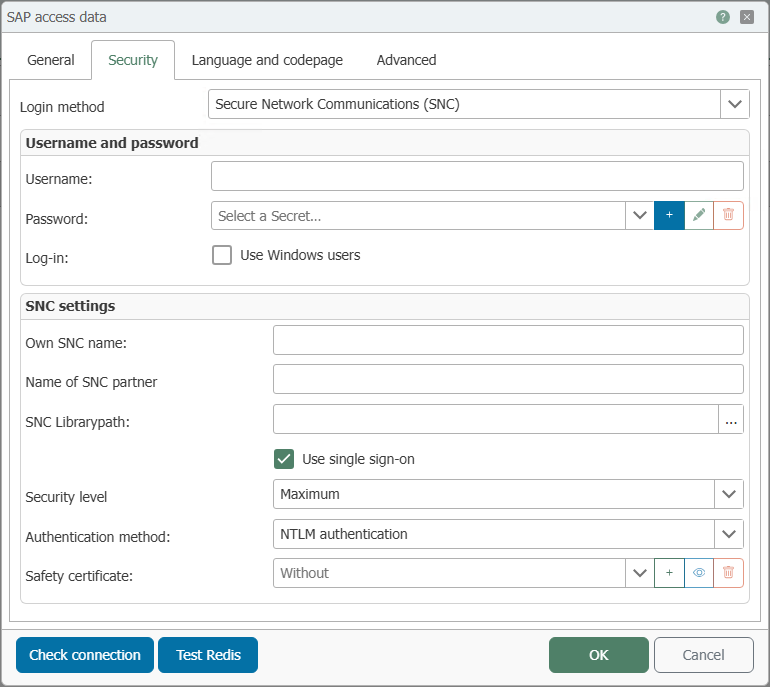
| Eigenschaft | Beschreibung | Beispiel (ohne Single Sign-On) |
|---|---|---|
| Benutzername | Benutzername des SAP®-Benutzers, mit dem sich der OPC Router anmeldet. | RFCUSER |
| Passwort | Kennwort des SAP®-Benutzers. Es wird über die Secret-Verwaltung als Secret hinterlegt und hier ausgewählt. | Secret SAP-PROD-RFCUSER |
| Anmeldung | Option Windows-Benutzer verwenden: Anmeldung mit dem aktuell angemeldeten Windows-Benutzer (für Single Sign-On). | deaktiviert |
| Eigener SNC-Name | SNC-Name des OPC Routers im Format p:CN=..., wie er im ausgestellten Zertifikat hinterlegt ist. | p:CN=OPCROUTER, O=INRAY, C=DE |
| Name des SNC-Partners | SNC-Name des SAP®-Systems (Partner) im Format p:CN=.... | p:CN=SAPPROD, O=INRAY, C=DE |
| SNC-Bibliothekspfad | Pfad zur SNC-/Krypto-Bibliothek (sapcrypto.dll). Über die Schaltfläche „…“ auswählbar. | C:\sapcryptolib\sapcrypto.dll |
| Single Sign-On verwenden | Meldet sich ohne explizite Zugangsdaten über die Windows-Anmeldung am SAP®-System an. Ohne Single Sign-On werden stattdessen Benutzername und Passwort verwendet. | deaktiviert |
| Sicherheitsstufe | Schutzniveau der SNC-Verbindung, zum Beispiel Maximal oder Standard. | Maximal |
| Authentifizierungsmethode | Verfahren der Windows-Authentifizierung, nur bei aktivem Single Sign-On relevant: NTLM oder Kerberos5. | — |
| Sicherheitszertifikat | Zertifikat für die SNC-Identität. Über + hinzufügen, über das Augensymbol anzeigen, über das Papierkorb-Symbol entfernen. | Ohne |
Konfiguration auf SAP-Seite
Damit eine SNC-Verbindung zustande kommt, muss auch das SAP®-System für SNC vorbereitet sein. Diese Aufgaben werden in der Regel von der SAP-Basis-Administration durchgeführt – gegebenenfalls gemeinsam mit dem für Zertifikate und PKI zuständigen Team – und nicht im OPC Router. Typischerweise gehören dazu:
- SNC am SAP®-System aktivieren: Setzen der SNC-Profilparameter (zum Beispiel
snc/enable,snc/identity/as,snc/gssapi_lib) und Bereitstellen einer SNC-Identität für den Server. - Zertifikate austauschen: Gegenseitiges Vertrauen zwischen OPC Router und SAP®-System herstellen, indem die Zertifikate in die jeweiligen Zertifikatslisten beziehungsweise PSEs importiert werden (auf SAP-Seite über die Transaktion
STRUST). - SNC-Namen freischalten und zuordnen: Den SNC-Namen des OPC Routers im SAP®-System bekannt machen und berechtigen, zum Beispiel über die Zugriffssteuerungsliste in Transaktion
SNC0. Bei SNC-basiertem Single Sign-On wird der SNC-Name zusätzlich dem SAP®-Benutzer zugeordnet (TransaktionSU01, Registerkarte „SNC").
Die genaue Vorgehensweise hängt von der SAP®-Systemlandschaft und den eingesetzten Sicherheitsprodukten ab. Ziehen Sie hierfür die SAP®-Dokumentation und Ihre SAP-Basis-Administration hinzu.
Sprache und Codepages
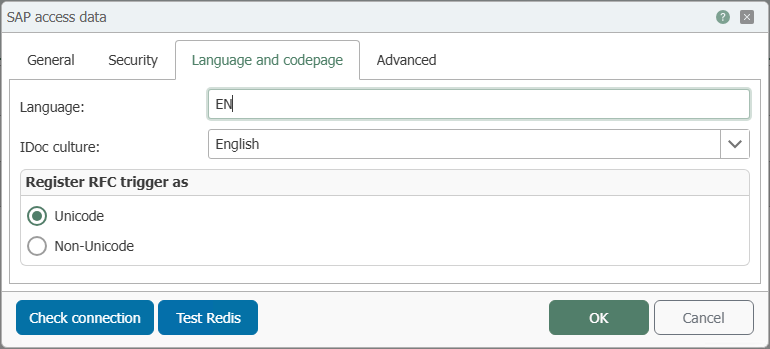
Auf der Registerkarte „Sprache und Codepages“ legen Sie die verwendete Anmeldesprache und die Zeichencodierung der RFC-Trigger fest.
| Eigenschaft | Beschreibung |
|---|---|
| Sprache | Sprache, die Sie nutzen möchten, zum Beispiel de für Deutsch oder en für Englisch. Die gewählte Sprache muss auf dem SAP®-System vorhanden sein. |
| IDoc-Kultur | Auswahl der IDoc-Kultur (Deutsch oder Englisch). Eine passende Kultur verhindert Fehler, etwa bei abweichender Datumsschreibweise (1. Februar 2018: 01.02.2018 im Deutschen, 02.01.2018 im Englischen). |
RFC-Trigger registrieren als
| Eigenschaft | Beschreibung |
|---|---|
| Unicode | Registriert RFC-Trigger als Unicode. |
| Non-Unicode | Registriert RFC-Trigger als Non-Unicode. |
Bei Verwendung von SAP® NetWeaver muss immer Unicode aktiviert werden. Beim klassischen RFC-Protokoll hängt die Codierung von der verwendeten Bibliothek ab: librfc32 (ohne Unicode) oder librfc32u (mit Unicode). Das Ziel in der SAP®-Transaktion SM59 muss passend dazu auf Unicode beziehungsweise Non-Unicode eingestellt sein – abhängig von der Einstellung im OPC Router und der verwendeten Bibliothek.
Erweitert
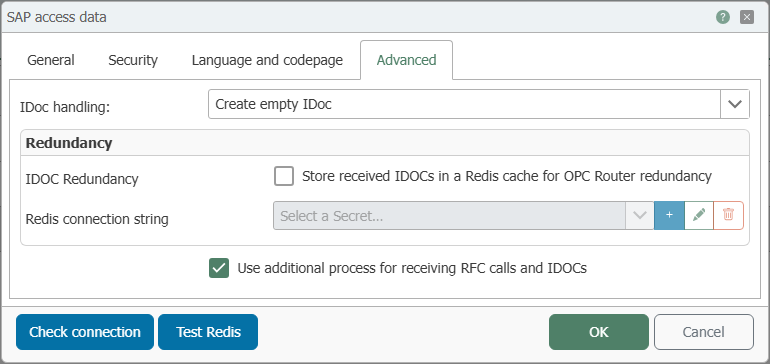
Auf der Registerkarte „Erweitert“ steuern Sie das IDoc-Handling und das Verhalten bei eingehenden RFC-Aufrufen und IDocs.
| Eigenschaft | Beschreibung |
|---|---|
| IDoc-Handling | Legt fest, wie IDocs aufbereitet werden: Mit Vorlage aus dem SAP®-System nutzen werden die im SAP®-System hinterlegten Standardwerte aus den Segmenten übernommen. Mit Leeres IDoc erstellen werden nur die – leeren – Segmente übernommen. |
| IDOC-Redundanz | Wenn aktiviert, werden empfangene IDocs in einem Redis-Cache zwischengespeichert. Das ermöglicht einen redundanten Betrieb des OPC Routers, sodass empfangene IDocs auch nach einem Ausfall weiterverarbeitet werden können. |
| Redis-Verbindungszeichenfolge | Verbindungsdaten zum Redis-Cache, die bei aktivierter IDOC-Redundanz verwendet werden. Sie werden über die Secret-Verwaltung hinterlegt. Über die Schaltfläche „Test Redis“ lässt sich die Verbindung prüfen. |
| Zusätzlichen Prozess für den Empfang von RFC-Aufrufen und IDocs verwenden | Wenn diese Option aktiv ist, wird der OPC Router bei einem Fehler im SAP-Trigger (RFC oder IDoc) nicht angehalten und arbeitet weiter. |
Über die Schaltfläche „Test“ prüfen Sie, ob die Verbindung erfolgreich aufgebaut werden kann.
Um die bevorzugten Einstellungen des verwendeten SAP®-Benutzers nutzen zu können, benötigt der OPC Router Lesezugriff auf die SAP®-Tabelle USR01.
Verwendeten Port anpassen
Standardmäßig nutzt der OPC Router den Port 33<System-Nummer> zur Kommunikation mit dem SAP®-System, also zum Beispiel 3301 bei System-Nummer 01. Wenn das SAP®-System einen anderen Port verwendet und das SAP®-GUI nicht installiert ist, muss der Port angepasst werden:
-
Legen Sie eine Sicherungskopie der Datei
C:\Windows\System32\drivers\etc\servicesan. -
Öffnen Sie die Datei
C:\Windows\System32\drivers\etc\servicesmit einem Text-Editor (nicht die Kopie). -
Ändern oder ergänzen Sie den Eintrag
sapgw00. Die Portnummer wird im FormatXX00angegeben, also zum Beispiel3600.sapgw00 <port>/tcp -
Speichern Sie die Datei.
Der OPC Router verwendet anschließend die angegebene Portnummer.