Benutzerverwaltung
In der Benutzerverwaltung lassen sich interne und externe Nutzer anzeigen, anlegen, löschen und in ihren Rollen verwalten. Externe Nutzer sind z.B. Windows-Authentifizierungs-Nutzer bei Windows-Deployments, Microsoft Entra ID Nutzer oder andere SSO- bzw. Forward-Auth-Nutzer. Externe Nutzer sind in der Tabelle mit dem Kennzeichen External markiert.
Wenn die Erstellung eines initialen Nutzers erfolgt ist, wird dieser hier auch aufgelistet. Dieser kann zwar gelöscht oder verändert werden, jedoch wird dieser nach dem Neustart des Management Services mit der Rolle Admin wiederhergestellt, um zu verhindern, das man sich gänzlich aus dem Management aussperren kann.
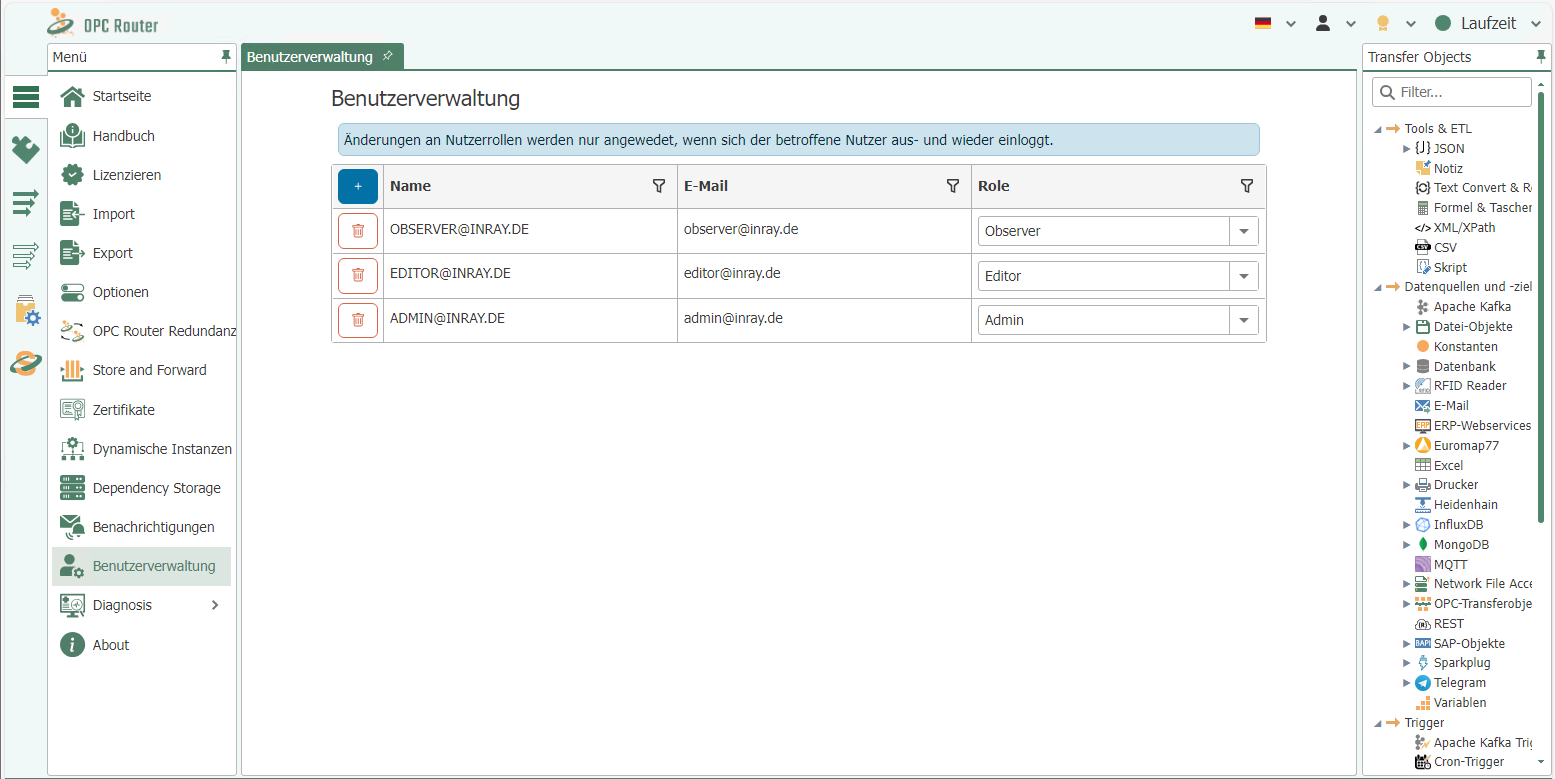
Neue Nutzer lassen sich durch das Klicken auf das Plus links oben in der Tabelle anlegen, welches einen neuen Dialog öffnet.
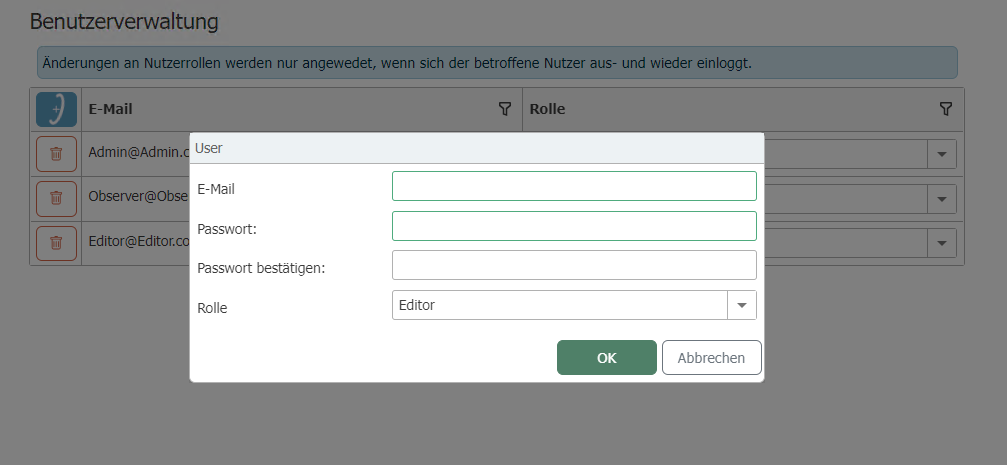
Hier müssen E-Mail-Adresse und Nutzerrolle angegeben werden, nur ein Nutzer pro E-Mail-Adresse ist zulässig. Zusätzlich kann festgelegt werden, ob es sich um einen externen Nutzer handelt.
Für interne Nutzer muss ein Passwort angegeben werden. Für externe Nutzer wird kein lokales Passwort gespeichert. Externe Nutzer eignen sich z.B. zur Vorprovisionierung für Microsoft Entra ID oder pronubes Remote Management mit Auth Forward. Wenn der Dialog durch OK bestätigt wird und alle eingetragenen Daten gültig sind, sollte der neue Nutzer in der Tabelle sichtbar sein.
Die Rolle von Nutzern lässt sich über das Dropdown in der Tabelle verändern und Nutzer können durch den Löschen-Knopf entfernt werden. Für externe Nutzer ist keine lokale Passwortänderung vorgesehen.
Veränderungen an der Rolle von Nutzern sind nicht unmittelbar. Bestehende gespeicherte Login-Tokens (gespeichert in Browsercookies) sind weiterhin mit der alten Rolle gültig, bis diese entweder gelöscht oder revalidiert werden. Durch einen Logout und darauf folgenden Login geschieht dies.
Anmeldeoptionen
- E-Mail-Adresse und Passwort: Die klassische Anmeldeoption über eine E-Mail-Adresse und ein persönliches Passwort ist eine weit verbreitete und vertraute Methode. Benutzer müssen ihre E-Mail-Adresse und das zugehörige Passwort eingeben, um Zugriff auf den OPC Router zu erhalten. Diese Methode bietet eine einfache und direkte Form der Authentifizierung.
- Windows-User-Integration: Für eine nahtlose Integration in bestehende Windows-Umgebungen unterstützt der OPC Router bei Windows-Deployments die Anmeldung mit Windows-Benutzerkonten über Windows Negotiate/NTLM. Diese Option ist nicht für Docker- oder Linux-Deployments verfügbar und ist primär für den lokalen Zugriff auf das Web Management von dem System gedacht, auf dem der OPC Router installiert ist.
- Azure AD / Entra ID: Für Organisationen, die Cloud-basierte Identitätsdienste nutzen, bietet der OPC Router die Möglichkeit, sich über Azure Active Directory (Azure AD) oder Entra ID anzumelden. Diese Option erfordert eine vorherige Konfiguration während der Installationsphase des OPC Routers und ermöglicht eine sichere und zentralisierte Verwaltung von Benutzeridentitäten und Zugriffsrechten innerhalb einer Cloud-Infrastruktur.
Bei Microsoft Entra ID werden externe Nutzer standardmäßig beim ersten erfolgreichen Login automatisch angelegt oder aktualisiert. Mit AZURE_AD_DISABLE_AUTO_PROVISION=true kann dieses Verhalten deaktiviert werden. Dann können sich nur bereits vorhandene externe Nutzer anmelden.
Sicherheitshinweise:
-
Beim Zugriff auf den OPC Router von einem anderen PC aus empfehlen wir dringend, die Verwendung von HTTPS zu aktivieren, um die Datenübertragung zu verschlüsseln und die Sicherheit der Kommunikation zu gewährleisten. Details zur Aktivierung von HTTPS finden Sie in der Installationsanleitung des OPC Routers. Diese Maßnahme ist besonders wichtig, wenn sensible Daten übertragen werden oder wenn der Zugriff über unsichere Netzwerke, wie das Internet, erfolgt.
-
Nach der Löschung eines Nutzers kann es bis zu 30 Minuten dauern, bis dieser Nutzer auf allen Geräten abgemeldet ist.