Benutzerverwaltung
In der Benutzerverwaltung lassen sich interne und externe Nutzer anzeigen, anlegen, löschen und in ihren Rollen verwalten. Externe Nutzer sind z.B. Windows-Authentifizierungs-Nutzer bei Windows-Deployments, Microsoft Entra ID Nutzer oder andere SSO- bzw. Forward-Auth-Nutzer. Externe Nutzer sind in der Tabelle mit dem Kennzeichen External markiert.
Wenn die Erstellung eines initialen Nutzers erfolgt ist, wird dieser hier auch aufgelistet. Dieser kann zwar gelöscht oder verändert werden, jedoch wird dieser nach dem Neustart des Management Services mit der Rolle Admin wiederhergestellt, um zu verhindern, das man sich gänzlich aus dem Management aussperren kann.
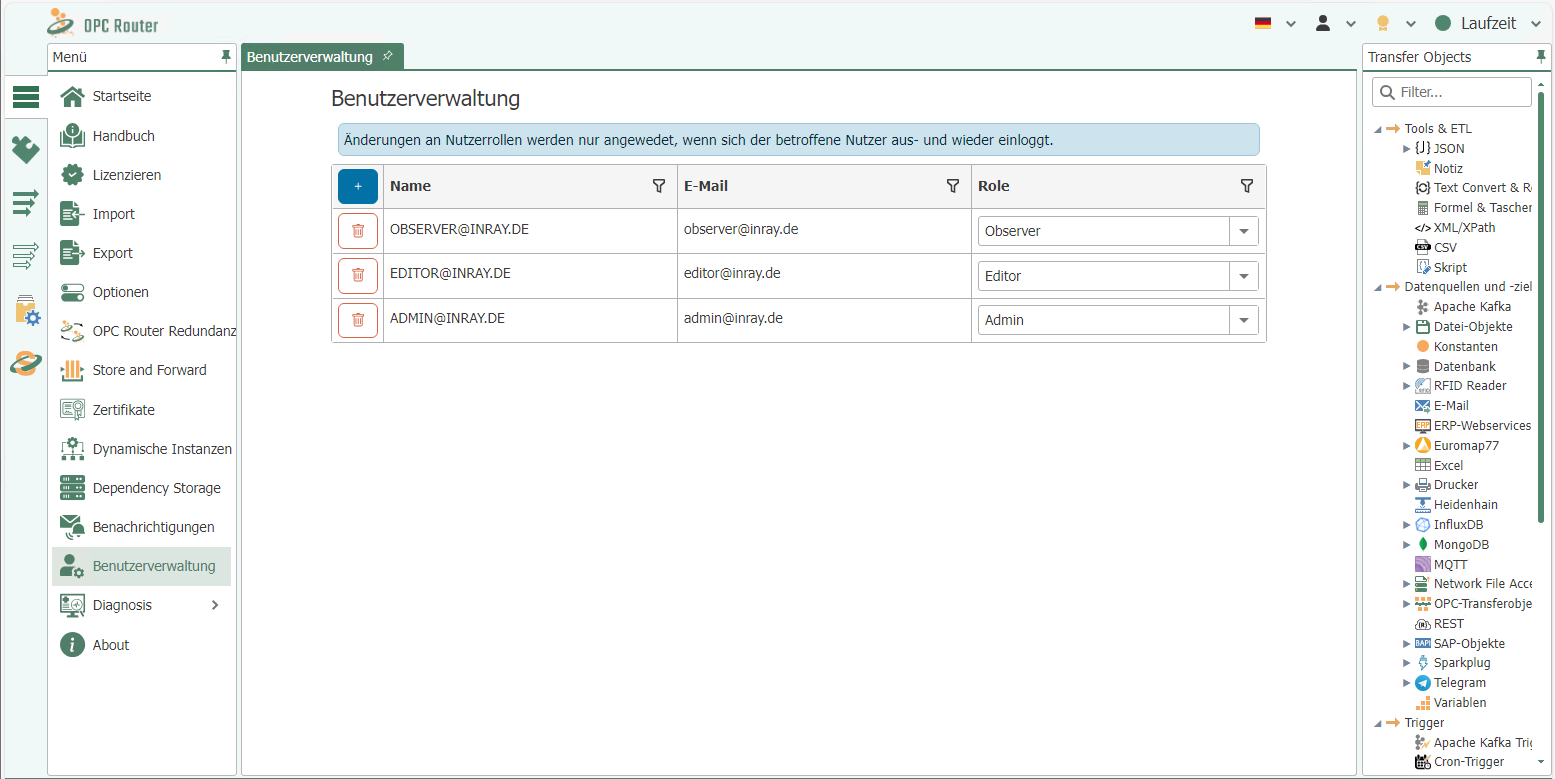
Neue Nutzer lassen sich durch das Klicken auf das Plus links oben in der Tabelle anlegen, welches einen neuen Dialog öffnet.
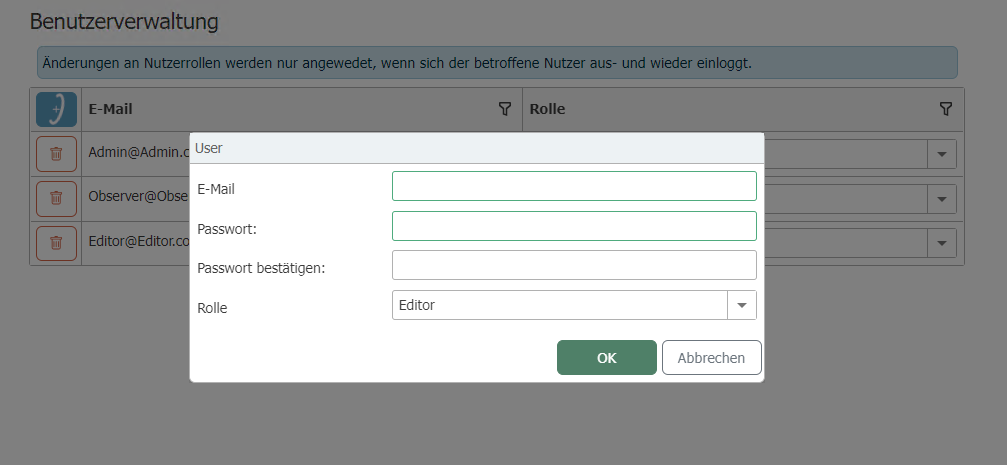
Hier müssen E-Mail-Adresse und Nutzerrolle angegeben werden, nur ein Nutzer pro E-Mail-Adresse ist zulässig. Zusätzlich kann festgelegt werden, ob es sich um einen externen Nutzer handelt.
Für interne Nutzer muss ein Passwort angegeben werden. Für externe Nutzer wird kein lokales Passwort gespeichert.
Externe Nutzer eignen sich z.B. zur Vorprovisionierung für Microsoft Entra ID oder pronubes Remote Management mit Auth Forward. Wenn der Dialog durch OK bestätigt wird und alle eingetragenen Daten gültig sind, sollte der neue Nutzer in der Tabelle sichtbar sein.
Diese Passwörter sind Anmeldedaten für das Web Management und liegen nicht in der Secrets-Ablage. Dort verwaltet der OPC Router die Zugangsdaten, mit denen er sich selbst an fremden Systemen anmeldet – an Datenbanken, Brokern oder Mailservern.
Die Rolle von Nutzern lässt sich über das Dropdown in der Tabelle verändern und Nutzer können durch den Löschen-Knopf entfernt werden. Für externe Nutzer ist keine lokale Passwortänderung vorgesehen.
Veränderungen an der Rolle von Nutzern sind nicht unmittelbar. Bestehende gespeicherte Login-Tokens (gespeichert in Browsercookies) sind weiterhin mit der alten Rolle gültig, bis diese entweder gelöscht oder revalidiert werden. Durch einen Logout und darauf folgenden Login geschieht dies.
Anmeldeoptionen
Auf welchen Wegen sich ein Benutzer anmelden kann – lokal mit Passwort, über die Windows-Authentifizierung oder über Microsoft Entra ID –, wofür der jeweilige Weg gedacht ist und wo er eingerichtet wird, steht unter Anmeldeoptionen.
Automatischer Logout
Aus Sicherheitsgründen kann das OPC Router Management Benutzer automatisch abmelden:
- Bei Inaktivität: Ohne Benutzeraktivität (Maus, Tastatur, Touch) läuft die Sitzung nach der konfigurierten Zeit ab und der Benutzer wird auf die Login-Seite geleitet. Jede Aktivität verlängert die Sitzung.
- Nach Erreichen der maximalen Sitzungsdauer: Unabhängig von der Aktivität endet jede Sitzung spätestens nach der konfigurierten maximalen Dauer.
Standardmäßig sind beide Timeouts deaktiviert. Sie können über Umgebungsvariablen bzw. Kommandozeilenoptionen global aktiviert werden und lassen sich zusätzlich pro Benutzer anpassen (siehe unten).
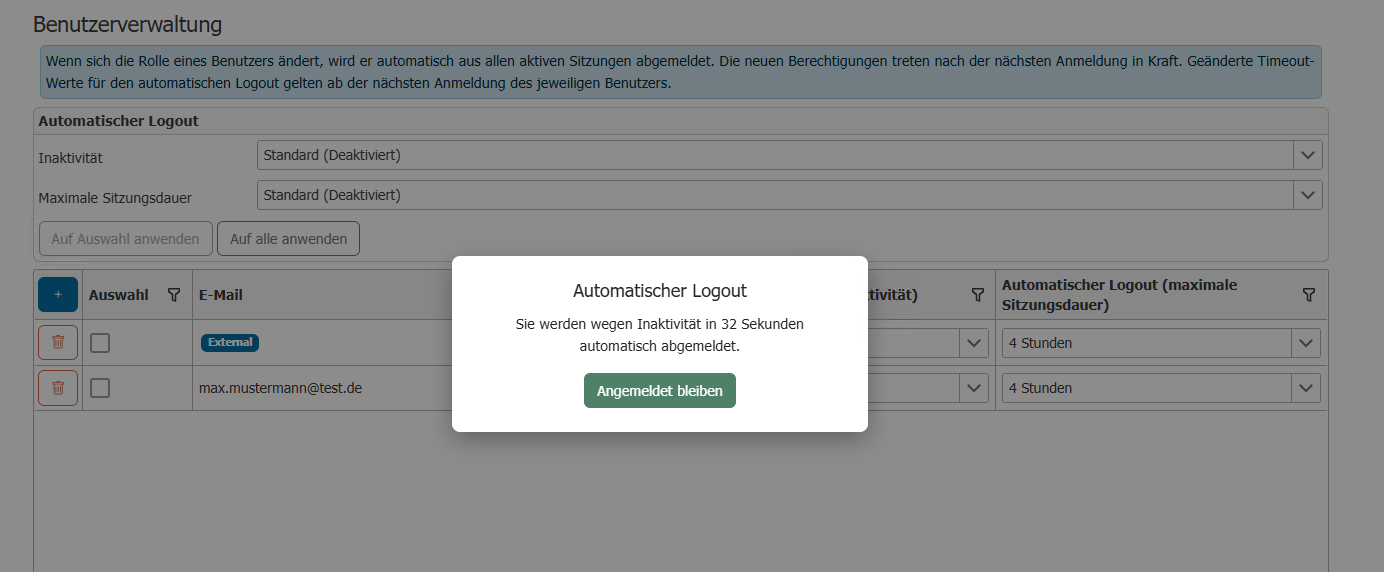
Kurz vor dem automatischen Logout erscheint eine Warnung mit Countdown. Beim Inaktivitäts-Logout verlängern Sie die Sitzung dort über die Schaltfläche "Angemeldet bleiben"; nach Erreichen der maximalen Sitzungsdauer ist eine erneute Anmeldung erforderlich.
Logout-Zeiten pro Benutzer festlegen
Beide Zeiten legen Sie in der Benutzerverwaltung für jeden Benutzer einzeln fest. Wählen Sie dazu in der Zeile des Benutzers in den Spalten "Automatischer Logout (Inaktivität)" und "Automatischer Logout (maximale Sitzungsdauer)" den gewünschten Wert aus:
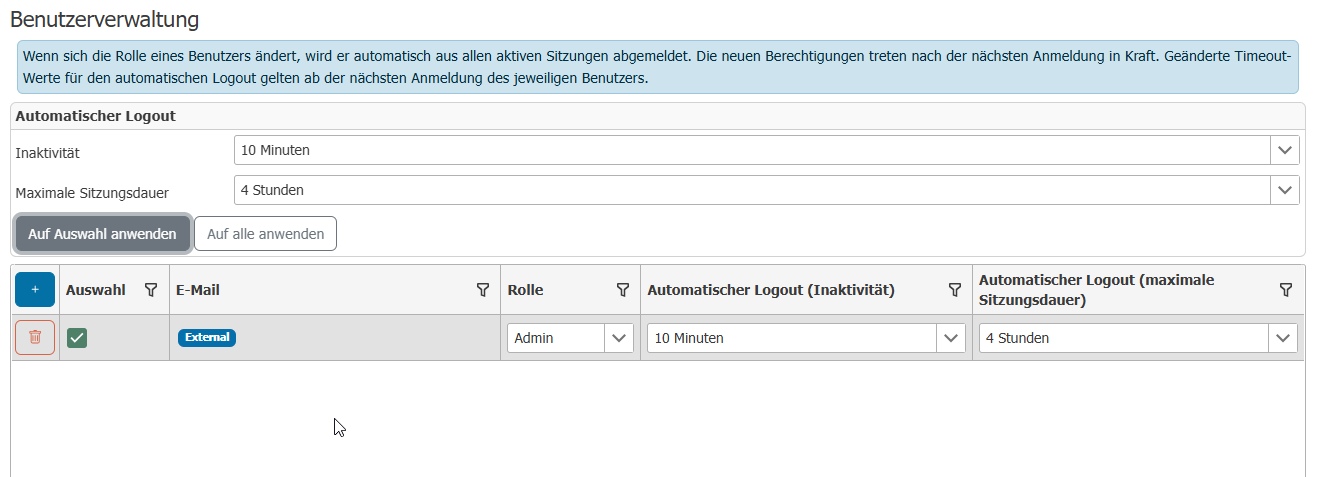
- Standard übernimmt den global konfigurierten Wert (in Klammern angezeigt).
- Deaktiviert schaltet das jeweilige Timeout für diesen Benutzer ab.
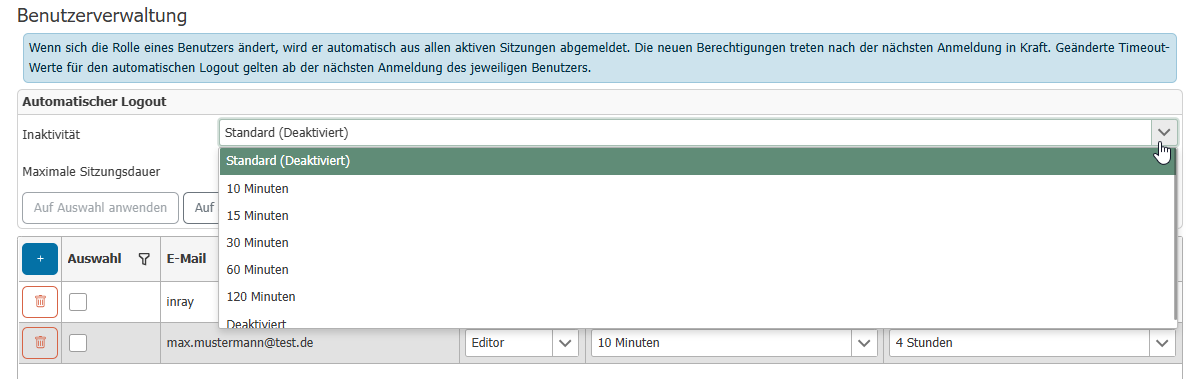
Um die Zeiten für mehrere Benutzer gleichzeitig zu setzen, markieren Sie die gewünschten Benutzer in der Spalte "Auswahl", stellen die Werte in der Leiste über der Tabelle ein und klicken auf "Auf Auswahl anwenden" – oder auf "Auf alle anwenden", um die Zeiten für alle Benutzer zu übernehmen. Ein Dialog fasst die Änderung vor dem Übernehmen zusammen:
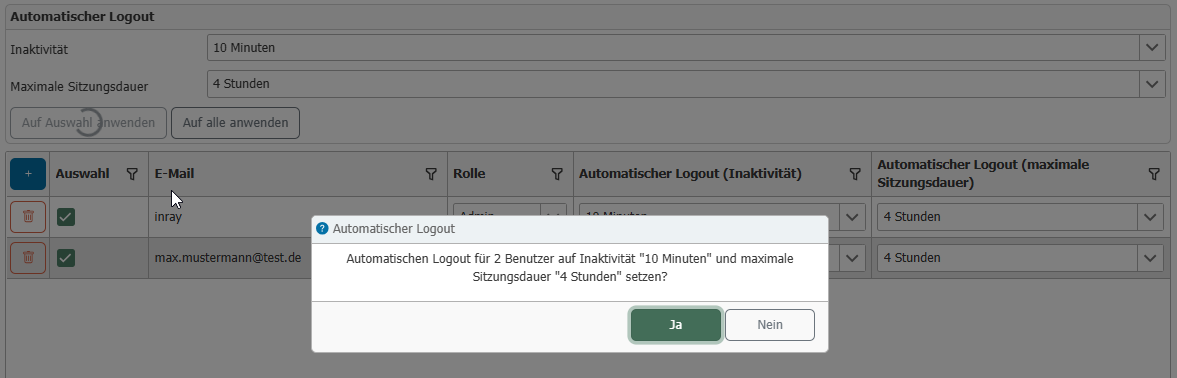
Geänderte Logout-Zeiten gelten ab der nächsten Anmeldung des jeweiligen Benutzers. Laufende Sitzungen behalten die Zeiten, die bei ihrer Anmeldung galten.
Standardwerte global konfigurieren
Die Standardwerte legen Sie über Umgebungsvariablen bzw. Kommandozeilenoptionen des Management-Dienstes fest:
| Einstellung | Umgebungsvariable | Kommandozeilenoption | Standard |
|---|---|---|---|
| Maximale Sitzungsdauer (Stunden) | OR_WEB_SESSION_TIMEOUT_HOURS | --session-timeout-hours | 0 (deaktiviert) |
| Inaktivitäts-Timeout (Minuten) | OR_WEB_SESSION_INACTIVITY_TIMEOUT_MINUTES | --session-inactivity-timeout-minutes | 0 (deaktiviert) |
Der Wert 0 deaktiviert das jeweilige Timeout.
Bei aktivierter Windows-Authentifizierung kann der Browser den Benutzer nach dem automatischen Logout ohne erneute Passworteingabe wieder anmelden, da die Anmeldung über das Windows-Konto erfolgt.
Sicherheitshinweise:
-
Beim Zugriff auf den OPC Router von einem anderen PC aus empfehlen wir dringend, die Verwendung von HTTPS zu aktivieren, um die Datenübertragung zu verschlüsseln und die Sicherheit der Kommunikation zu gewährleisten. Details zur Aktivierung von HTTPS finden Sie in der Installationsanleitung des OPC Routers. Diese Maßnahme ist besonders wichtig, wenn sensible Daten übertragen werden oder wenn der Zugriff über unsichere Netzwerke, wie das Internet, erfolgt.
-
Nach der Löschung eines Nutzers kann es bis zu 30 Minuten dauern, bis dieser Nutzer auf allen Geräten abgemeldet ist.