Secrets
Secrets sind die zentrale Ablage für Zugangsdaten im OPC Router. Passwortfelder in den Konfigurationsdialogen nehmen keinen Klartext entgegen, sondern verweisen auf ein Secret – erkennbar am Platzhalter „Wähle ein Secret aus...“. Ein geändertes Secret wirkt damit überall, wo es verwendet wird, ohne dass die einzelnen Verbindungen angefasst werden müssen.
Die Verwaltung erreichen Sie über „Menü“ > „Secrets“. Die Liste zeigt je Secret den Store und den Key:
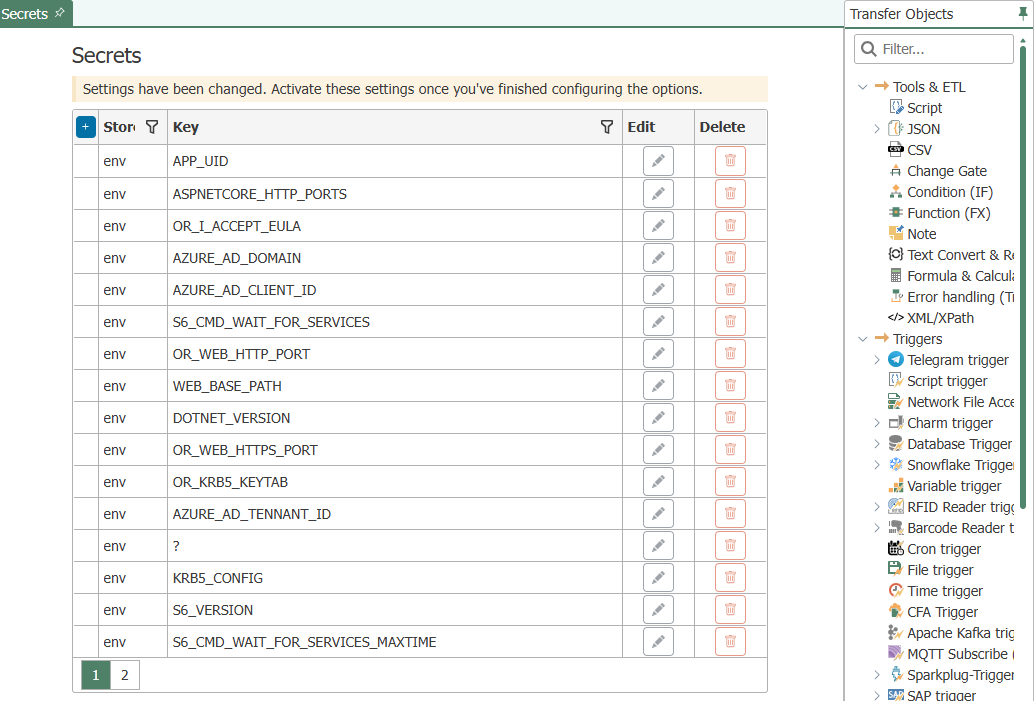
Stores
| Store | Inhalt |
|---|---|
internal | Secrets, die im OPC Router angelegt wurden |
env | Die Umgebungsvariablen des Systems bzw. Containers – sie stehen automatisch als Secrets zur Verfügung, ohne dass ihr Wert in der Konfiguration hinterlegt wird |
Der env-Store ist besonders für den Containerbetrieb gedacht: Zugangsdaten werden dem Container als Umgebungsvariable mitgegeben und in der Projektierung über ihren Namen referenziert. Welche Variablen der Container kennt, beschreibt Konfigurierbare Umgebungsvariablen.
Für den env-Store gelten drei Besonderheiten:
- Er ist immer schreibgeschützt. Secrets lassen sich darin weder anlegen noch ändern oder löschen; gepflegt werden die Werte dort, wo die Umgebungsvariablen gesetzt werden.
- Er zeigt die Umgebungsvariablen des laufenden Prozesses, so wie sie beim Start vorlagen. Eine Variable, die danach am System oder am Container geändert wird, sieht der laufende OPC Router nicht – erst ein Neustart der Dienste übernimmt den neuen Wert.
- Systemvariablen des Betriebssystems werden ausgefiltert und erscheinen nicht in der Liste.
Secret anlegen
- Klicken Sie in der Liste auf die Schaltfläche zum Hinzufügen. Der Dialog „Secret generieren“ öffnet sich.
- Wählen Sie den
Store, vergeben Sie einenKeyund hinterlegen Sie den „Wert“. - Klicken Sie auf „Speichern“.

Secret verwenden
In einem Konfigurationsdialog wählen Sie das Secret über sein Passwortfeld aus. Das Feld speichert den Verweis auf den Key, nicht den Wert selbst.
Secret ändern
Ein Secret ändern Sie, indem Sie es unter demselben Key erneut speichern – der bisherige Wert wird dabei überschrieben. Die Konfigurationen bleiben unangetastet, weil sie auf den Key verweisen und nicht auf den Wert. Damit lässt sich ein Kennwort turnusmäßig wechseln, ohne die einzelnen Verbindungen zu öffnen. Eine Historie der früheren Werte führt der OPC Router nicht.
Secret löschen
Beim Löschen prüft der OPC Router nicht, ob das Secret noch verwendet wird.
Wird ein gelöschtes Secret in Konfigurationen noch referenziert, führt das zu Laufzeitfehlern. Legen Sie das Secret mit demselben Key erneut an, um die Fehler zu beheben.
Ablage und Verschlüsselung
Secrets des Stores internal speichert der OPC Router verschlüsselt und getrennt von der übrigen Projektierung: im Konfigurationsverzeichnis – unter Windows standardmäßig C:\ProgramData\inray\OPC Router 5\config, im Container /data/config – und beim Veröffentlichen zusätzlich in der Projektdatenbank, damit die Laufzeit die Werte lesen kann.
Aus dem Diagnosepaket, das der OPC Router für eine Supportanfrage zusammenstellt, wird die Datei mit den internen Secrets entfernt. Secret-Werte gelangen dadurch nicht in eine Supportanfrage.
Secrets und Versionierung
Die Werte der Secrets sind nie Teil eines Projekt-Versionsstands. Versioniert wird nur der Verweis – der Key – in den Konfigurationen. Das Wiederherstellen eines älteren Standes ändert deshalb kein Secret: Die Werte bleiben so, wie sie zuletzt hinterlegt wurden. Siehe Snapshots anlegen und wiederherstellen.
Secrets beim Export und Import
Beim Projekt-Export schreibt der OPC Router die Werte der Secrets in die Exportdatei – allerdings nur die Secrets, die das Projekt tatsächlich referenziert.
Ohne Passphrase stehen die Secret-Werte in der Exportdatei im Klartext. Vergeben Sie beim Export eine Passphrase, sobald die Datei den Rechner verlässt, weitergegeben oder abgelegt wird.
Beim Import legt der OPC Router die enthaltenen Secrets an. Trägt ein importiertes Secret denselben Key wie ein bereits vorhandenes, wird der importierte Key hochgezählt (key_0, key_1, …); das vorhandene Secret bleibt dadurch unverändert. Prüfen Sie nach einem solchen Import, auf welchen Key die betroffenen Konfigurationen zeigen.