NodeSets
NodeSets finden Sie im OPC UA-Server auf der Registerkarte Adressraum. Über NodeSets können Sie vorhandene OPC UA-Informationsmodelle aus der UA Cloud Library oder aus eigenen Quellen in den OPC UA-Server übernehmen.
Importieren von der CloudLib
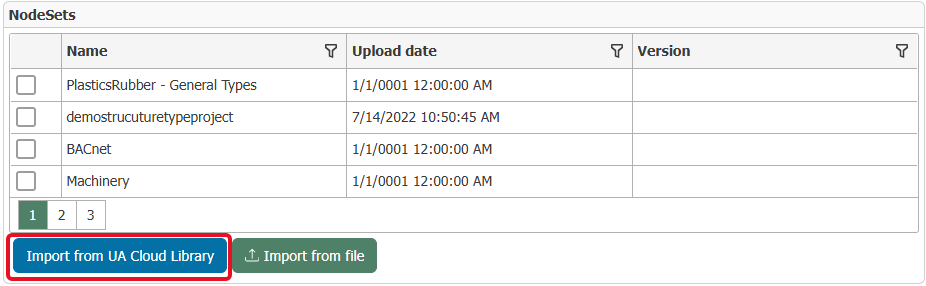
Um ein NodeSet aus der UA Cloud Library zu verwenden, klicken Sie auf „Aus UA Cloud Library importieren“.
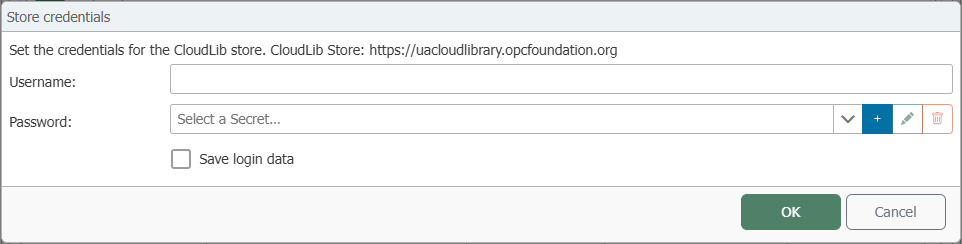
Wenn noch keine gültigen Zugangsdaten für die UA Cloud Library hinterlegt sind, erscheint ein Hinweisdialog. Bestätigen Sie diesen Dialog, um sich anzumelden. Wenn Sie bereits bei der OPC Foundation registriert sind, geben Sie im Anmelde-Dialog Benutzername und Passwort ein. Andernfalls registrieren Sie sich zuerst auf https://uacloudlibrary.opcfoundation.org.
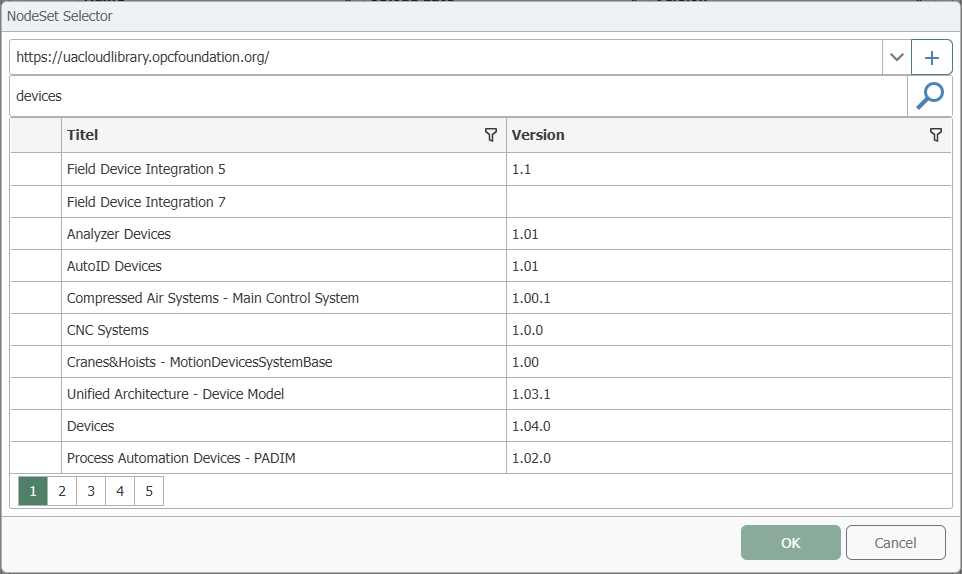
Nach Eingabe der Zugangsdaten öffnet sich der Dialog „NodeSet Selector“. Suchen Sie dort nach dem gewünschten Informationsmodell und bestätigen Sie die Auswahl mit „OK“.
Über die Suchleiste können Sie gezielt nach Namen suchen oder die Anzeige eingrenzen.
Nach dem Import wird das NodeSet in der oberen Liste angezeigt. Durch Aktivieren des Kontrollkästchens wird es in den Adressraum übernommen. Referenzierte notwendige NodeSets werden ebenfalls importiert. Pflichtkomponenten werden automatisch ergänzt. Optionale Komponenten können zusätzlich ausgewählt werden.
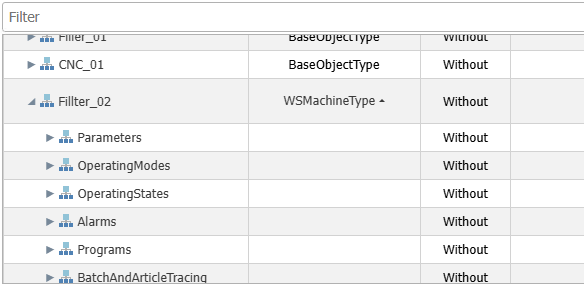 Bei komplexeren Informationsmodellen werden auch die zugehörigen Unterstrukturen übernommen. Wenn Sie beispielsweise einen Typ wie
 WSMachineType aus dem Weihenstephaner Standard auswählen, werden die zugehörigen untergeordneten Strukturen wie Identification, Alarms und Programs ebenfalls eingefügt. Unter Programs kann dann beispielsweise auch der Datenpunkt für das aktuelle Programm im Adressraum bereitgestellt werden.
Importieren von Datei
Statt aus einer Online-Quelle, wie der UA Cloud Library, können Sie das Informationsmodell über „Aus Datei importieren“ aus dem Dateiverzeichnis übernehmen.
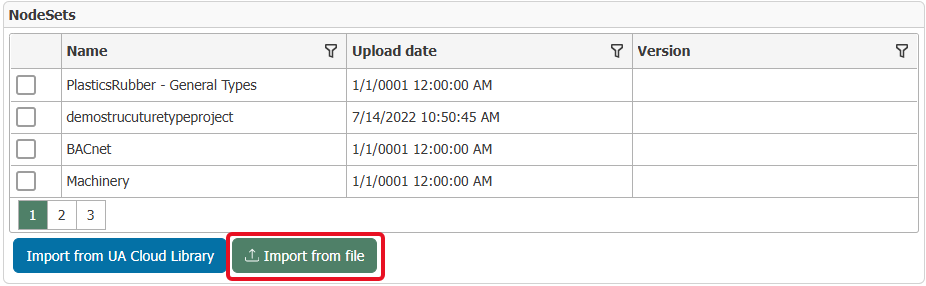
Wählen Sie dazu die Datei aus, die das gewünschte Informationsmodell enthält.
Bitte beachten Sie, dass es sich um eine XML-Datei handeln muss.