ODBC Plug-in
Mit dem ODBC Plug-in verbindet der OPC Router Datenbanken über einen installierten ODBC-Treiber mit anderen Systemen und Datenquellen. Sie können Daten lesen, schreiben, aktualisieren und löschen sowie SQL-Abfragen und gespeicherte Prozeduren ausführen. Der OPC Router greift dabei auf eine zuvor in Windows eingerichtete ODBC-Datenquelle zu.
Der OPC Router enthält keine ODBC-Treiber.
Die Bereitstellung und Konfiguration der benötigten ODBC-Treiber liegt in der Verantwortung des Anwenders. Dies gilt sowohl für Windows- als auch für Docker-Installationen.
Die eigentliche Datenübertragung wird über die generischen relationalen Transferobjekte und Trigger umgesetzt. Filterausdrücke sind unter Datenbank-Filteroperatoren beschrieben, durchgängige Beispiele unter Beispiele und Konzepte. Das Klammer-Verhalten und das Polling-Intervall sind für alle relationalen Datenbank-Plug-ins gleich und unter Gemeinsame Verbindungseinstellungen beschrieben.
ODBC-Datenquelle unter Windows einrichten
Der OPC Router verwaltet die ODBC-Datenquellen nicht selbst, sondern greift auf eine in Windows eingerichtete Datenquelle zu. Richten Sie diese daher zuerst ein; im Plug-in wählen Sie sie anschließend über das Feld „Datenquelle“ aus.
- Installieren Sie den zum Zielsystem passenden ODBC-Treiber.
- Geben Sie „ODBC“ in die Windows-Taskleistensuche ein und öffnen Sie ODBC-Datenquellen (64-Bit). Da der OPC-Router-Dienst 64-Bit ist, verwenden Sie die 64-Bit-Variante; Treiber und Administrator müssen dieselbe Bit-Version haben.
- Legen Sie auf dem Reiter System-DSN über Hinzufügen eine neue Datenquelle an. Eine System-DSN gilt maschinenweit und ist damit auch für den OPC-Router-Dienst erreichbar; eine Benutzer-DSN gilt nur für den aktuell angemeldeten Benutzer.
- Wählen Sie den installierten Treiber aus, konfigurieren Sie die Datenquelle (Server bzw. Instanz, Datenbank und Anmeldung) und vergeben Sie einen eindeutigen Namen.
Anschließend erscheint die Datenquelle unter diesem Namen im Feld „Datenquelle“ des Plug-ins. Über die Aktualisieren-Schaltfläche neben dem Feld lesen Sie neu eingerichtete Datenquellen nach.
Damit der Laufzeitdienst die Datenquelle nutzen kann, muss es sich um eine System-DSN handeln und der ODBC-Treiber in derselben Bit-Version wie der OPC Router (64-Bit) installiert sein.
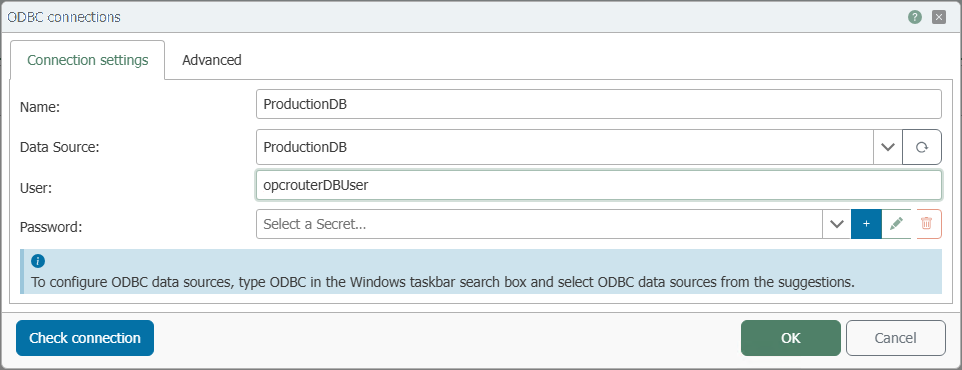
Verbindungseinstellungen
| Eigenschaft | Beschreibung |
|---|---|
| Name | Beliebiger Name, unter dem dieser Datenbankserver in der Verbindungsprojektierung erscheint. Wählen Sie einen Namen, der für Sie während der Verbindungsprojektierung eindeutig ist. |
| Datenquelle | In Windows eingerichtete ODBC-Datenquelle (System-DSN), die für diese Anbindung verwendet wird. Wählen Sie sie aus der Liste; über die Aktualisieren-Schaltfläche lesen Sie neu eingerichtete Datenquellen nach. Zur Einrichtung siehe ODBC-Datenquelle unter Windows einrichten. |
| Benutzer | Benutzername für die Anmeldung an der Datenquelle. |
| Passwort | Passwort für den angegebenen Benutzer, hinterlegt als Secret. |
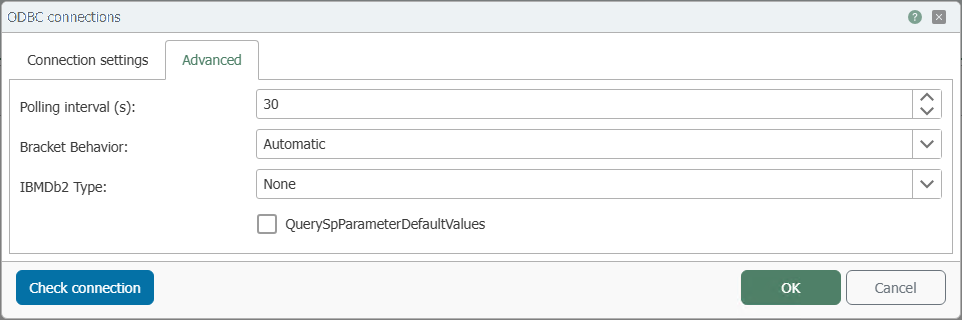
Erweiterte Einstellungen
| Eigenschaft | Beschreibung |
|---|---|
| IBMDb2-Typ | Zu setzen, wenn das angebundene System ein DB2-System ist. None (Standard): kein IBM DB2. Db2ForLUW: DB2 Linux Unix Windows (LUW). Db2ForI: DB2 for iSeries. |
| QuerySpParameterDefaultValues | Wenn diese Option aktiviert ist, liest der OPC Router die Standardwerte der Parameter von gespeicherten Prozeduren und speichert sie für die weitere Verwendung. |