Azure IoT Edge Marketplace
Die Installation des OPC Routers auf einem Edge Device bietet viele Vorteile. Die Verwendung eines Edge Computers spart Ressourcen und ermöglicht zudem die Bereitstellung des OPC Routers in einem Docker-Container.
OPC Router auf einem Edge Computer installieren
Nach der Einrichtung können Sie den OPC Router als Modul installieren. Wählen Sie dazu das IoT Hub aus und klicken Sie links in der Navigationsleiste unter „Geräteverwaltung“ auf „IoT Edge“. Unter dem Reiter „IoT Edge-Geräte“ wählen Sie das entsprechende Gerät aus.
Auf der neuen Seite klicken Sie dann auf „Module festlegen“.
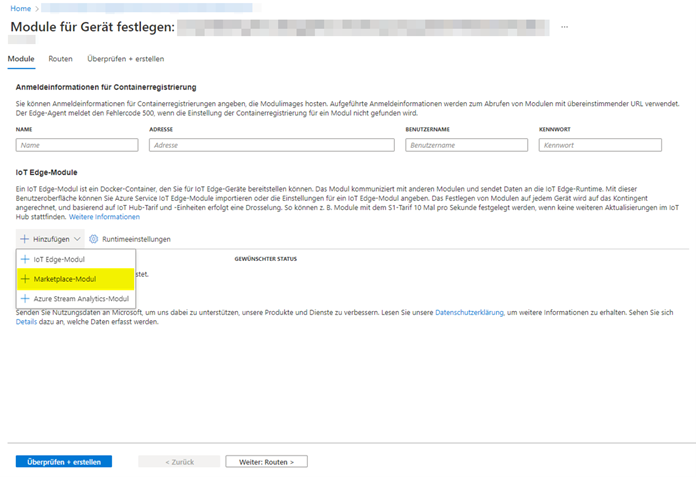
Auf der darauf folgenden Seite klicken Sie auf „Hinzufügen“. Wählen Sie im Dropdown „Marketplace-Modul“ aus.
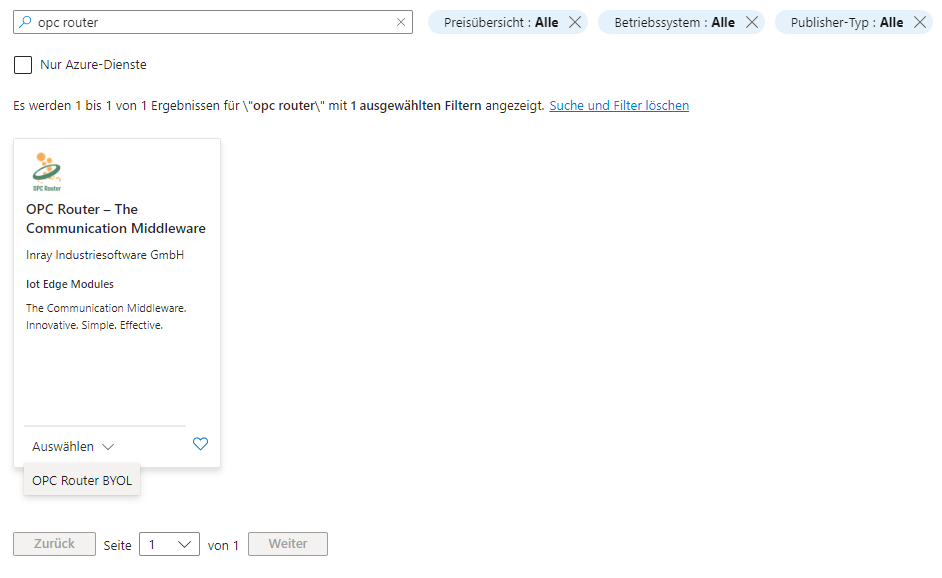
Geben Sie in der Suche „opc router“ ein und klicken Sie auf „Auswählen“ und dann „OPC Router BYOL“.
Der OPC Router wurde auf dem Gerät installiert und befindet sich jetzt in der Liste der Module.
Aber zusätzliche Konfiguration ist erforderlich.
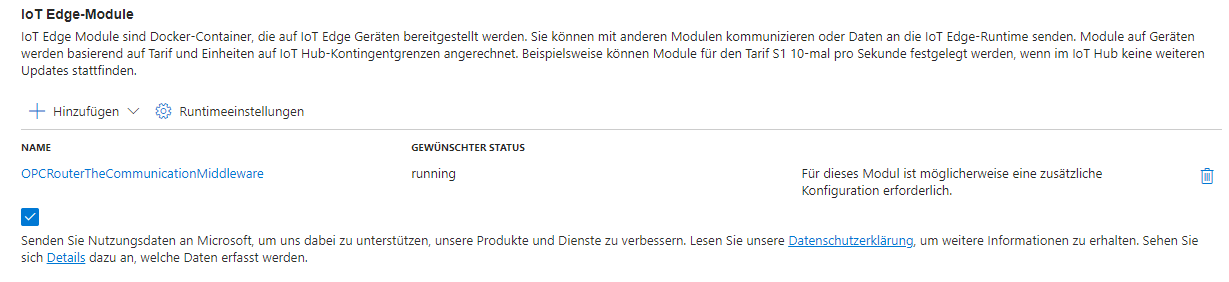
Klicken Sie auf „OPCRouterTheCommunicationMiddleware“
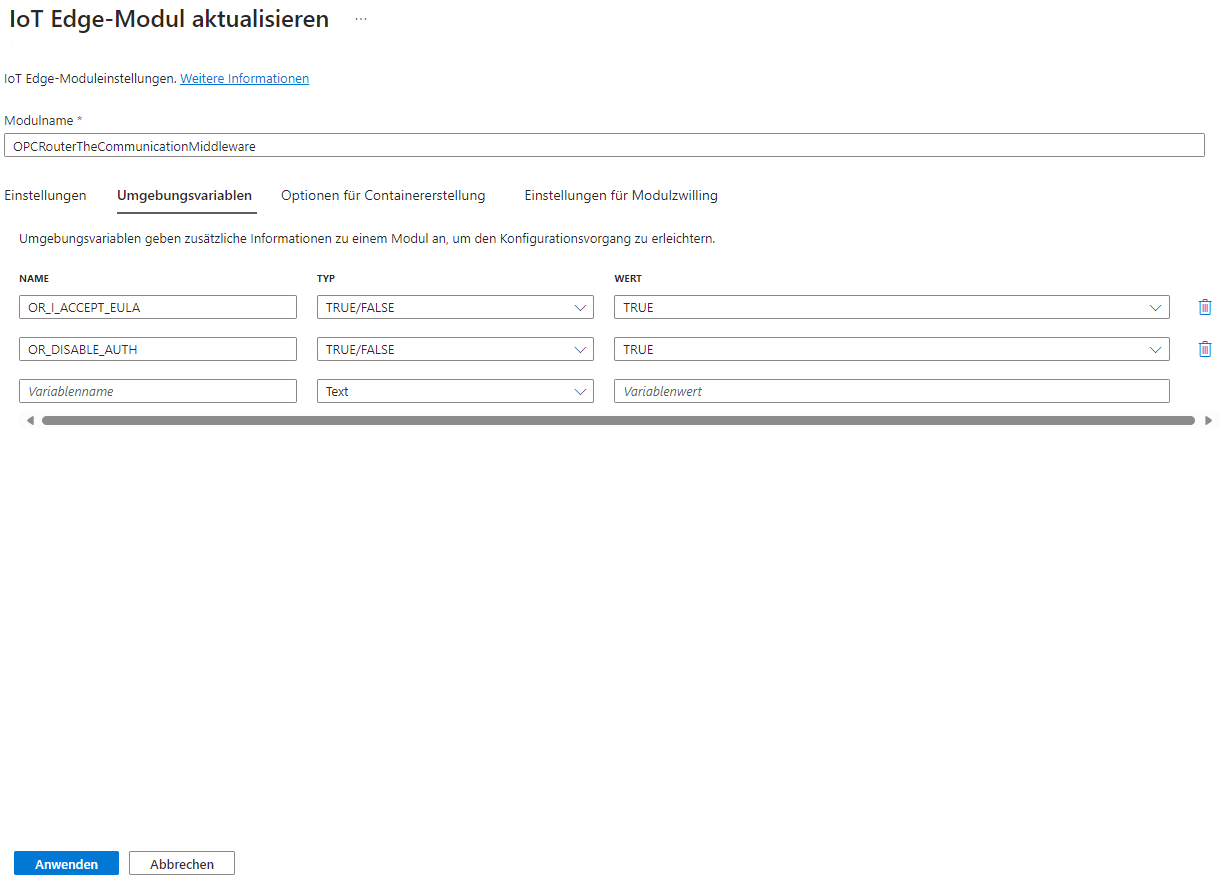
Wechseln Sie zu den „Umgebungsvariablen“ und geben Sie bei „Typ“ vom Feld „OR_I_ACCEPT_EULA“ „TRUE/FALSE“ ein und „True“ bei „Wert“, sofern sie der EULA zustimmen.
Fügen Sie auf dieselbe Weise die beiden Variablen „INITIAL_USERNAME“ und „INITIAL_PASSWORD“ hinzu und wählen Sie bei „Typ“ jeweils „Text“. Mit diesen Werten legt der OPC Router beim ersten Start das Anmeldekonto für das Web Management an.
Klicken Sie auf „Anwenden“.
Setzen Sie hier nicht die Variable OR_DISABLE_AUTH. Sie schaltet die Anmeldung am Web Management vollständig ab – jeder, der das Gerät im Netz erreicht, hat dann vollen Zugriff auf Projekt und Einstellungen. Für ein Edge-Device, das in der Produktion steht, ist das kein gangbarer Weg. Verwenden Sie sie allenfalls kurzzeitig in einem abgeschotteten Testnetz und entfernen Sie sie danach wieder.
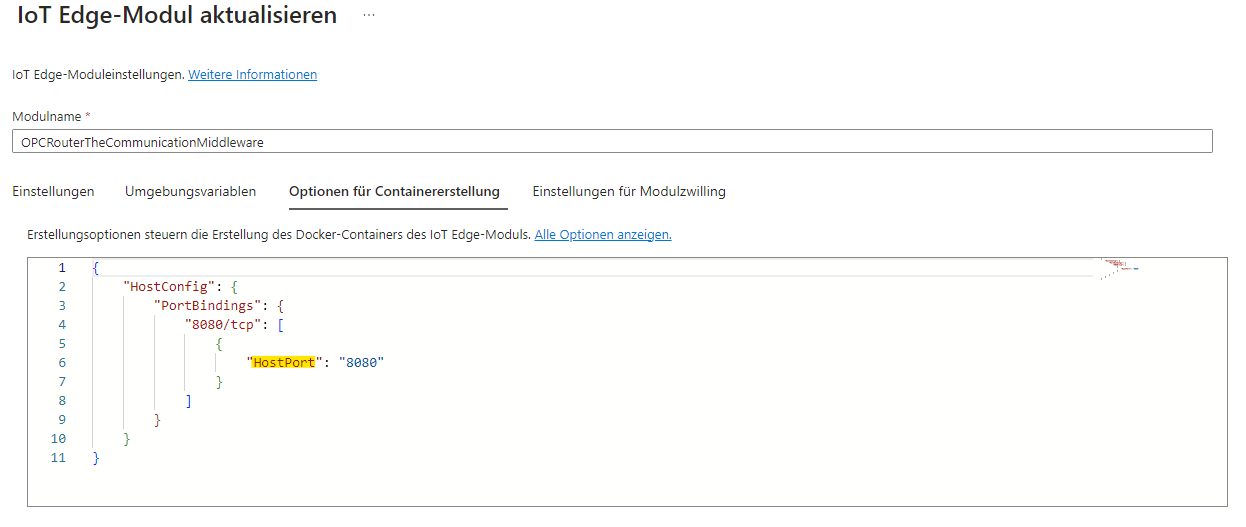
Wechseln Sie anschließend zu „Optionen für Containererstellung“. Dort legen Sie unter „HostPort“ fest, über welchen Port des Geräts der Container erreichbar ist. Das Web Management des OPC Routers lauscht im Container auf Port 8080; bilden Sie diesen auf einen freien Port des Geräts ab – zum Beispiel ebenfalls 8080.
Ergänzen Sie an derselben Stelle die beiden Mount-Pfade des Images, damit Projektdaten und Logdateien ein Neudeployment des Moduls überstehen:
/data– Projekte, Plug-in-Konfigurationen, Einstellungen und Lizenzaktivierung/var/log/opcrouter– Logdateien
Ohne diese Bindungen liegen alle Daten ausschließlich im Container und gehen verloren, sobald das Modul neu bereitgestellt wird. Welche Daten in welchem Pfad liegen, beschreibt die Seite Mount-Pfade.
Klicken Sie auf „Anwenden“.
Geben Sie die „Gerät-IP-Address:HostPort“ in Ihren Browser ein und melden Sie sich mit dem zuvor gesetzten Benutzernamen und Passwort am Web Management an.