Installation Windows
Prüfen Sie vor der Installation, ob alle Systemvoraussetzungen erfüllt sind. Machen Sie sich mit den Sicherheitsempfehlungen vertraut und befolgen Sie insbesondere die folgenden Schritte.
Das OPC-Router-Setup installiert alle notwendigen Komponenten und konfiguriert standardmäßig wie folgt:
- den Windows-Dienst/-Service mit dem Starttyp „Automatisch“, d. h., die für die Datentransfers zuständige Laufzeitkomponente wird mit jedem Rechnerstart automatisch gestartet. Unmittelbar nach der Installation läuft der Router-Dienst nicht, da ja noch keine Projektierung erfolgt ist. Nach der Projektierung (und nach jedem Update) starten Sie den Dienst einmalig manuell über die Schaltfläche in der Router-Konfiguration.
Manuelle Installation von Zertifikaten bei fehlender Internetanbindung
Sollte der Server, auf dem der OPC Router installiert wird, keine Internetverbindung haben, kann es in seltenen Fällen zu Installationsabbrüchen kommen, die durch CAB- oder Zertifikatsfehler verursacht werden. In solchen Situationen ist es möglicherweise erforderlich, die notwendigen Zertifikate manuell zu installieren, um die Installation erfolgreich abzuschließen. Bitte wenden Sie sich hierzu an ihren Produkt-Support.
Installation
- Führen Sie ein Backup des Systems durch.
- Da das OPC-Router-Setup unter Umständen Windows-Systemkomponenten aktualisiert oder installiert, schließen Sie bitte alle offenen Programme vor dem Start des Setups.
- Prüfen Sie, ob alle Systemvoraussetzungen erfüllt sind.
- Führen Sie die Datei setup.exe von Ihrer Installationsquelle aus.
Die Installationsdatei kann per Doppelklick gestartet werden.
Zur Installation: Administratorrechte erforderlich
Für den Start der Installation des OPC Routers ist es nicht zwingend notwendig, dass Sie als Administrator angemeldet sind. Beachten Sie jedoch, dass im Verlauf der Installation Administratorrechte benötigt werden. Diese Rechte werden zu gegebenem Zeitpunkt während des Installationsprozesses abgefragt.
Bitte stellen Sie sicher, dass Sie Zugang zu einem Administrator-Account haben oder die erforderlichen Berechtigungen einholen können, bevor Sie mit der Installation fortfahren. Dies gewährleistet, dass die Installation reibungslos verläuft und alle notwendigen Komponenten korrekt installiert und konfiguriert werden können.
Sollten Sie während der Installation auf Zugriffsbeschränkungen stoßen, wenden Sie sich bitte an Ihren Systemadministrator oder den Support, um die notwendigen Rechte zu erhalten.
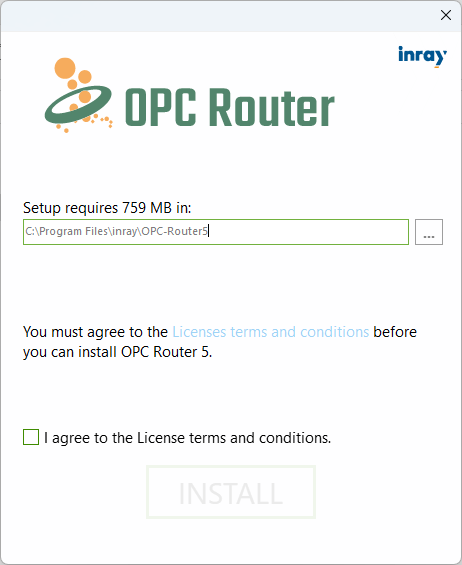
Sie können nun den gewünschten Installationspfad angeben. Um die Anwendung installieren zu können, müssen Sie den Lizenzbedingungen zustimmen. Durch Anklicken der Schaltfläche „Installieren“ gelangen Sie zu einem weiteren Konfigurationsbildschirm.
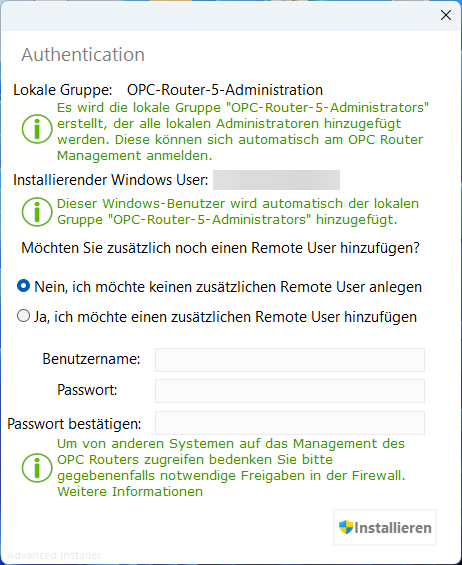
Hier können Sie bei Bedarf einen Remote User anlegen. Ein Remote User ist ein normaler Benutzer, der im Web Management angelegt wird und es ermöglicht, sich dort abseits der Windows-Authentifizierung anzumelden, um beispielsweise von einem entfernten System auf das Web Management zuzugreifen. Durch Klicken auf die Schaltfläche „Installieren“ wird die Installation automatisch durchgeführt.
Der Remote User ist äquivalent zum initialen Nutzer bei der Installation per Docker. Es ist ein interner Nutzer mit der Rolle Admin (siehe Benutzerrollen), der nach Neustart des Management Dienstes immer wiederhergestellt wird. Was ohne ihn geschieht und welche Anmeldewege es sonst gibt, steht unter Erstanmeldung und initialer Benutzer.
Nach erfolgreicher Installation sollte eine Verknüpfung auf dem Desktop erstellt worden sein, über die Sie das Web Management bequem öffnen können.
Ab Version 5.7 MR 01 verknüpft das Setup zusätzlich .rpe-Dateien mit dem OPC Router: Ein Doppelklick auf eine exportierte Projektdatei öffnet die Importseite des Web Managements mit der Datei. Die Deinstallation entfernt die Verknüpfung wieder.
Windows Nutzer der lokalen Gruppe "OPC-Router-5-Administrators" verfügen bei Anmeldung im Web Management über die Rolle Admin (siehe Benutzerrollen).
Installation prüfen
Rufen Sie das Web Management unter http://localhost:5000 auf und fragen Sie anschließend den Health-Endpunkt der Laufzeit ab. Beide Schritte und ihre Antworten stehen unter Installation prüfen.
Konfiguration von Antivirenprogrammen
Die Datenbankdateien für MongoDB sind komprimiert. Das Scannen dieser Dateien durch einen Virenscanner kann sich spürbar negativ auf die Performance auswirken. Deshalb sollte im Antivirusprogramm eine Ausnahme für das Installationsverzeichnis des OPC Routers eingerichtet werden, damit es nicht mit gescannt wird.
Backup erstellen
Über das Menü „Datei - Backup erstellen“ können Sie einen Backup von der OPCRouterConfiguration-Datenbank machen. Im Installations-Verzeichnis ist ein Ordner mit dem Namen „Backup“ für die Backups angelegt. Der Name des Backups erhält noch Datum und Uhrzeit: 20210130_153047_OPCRouterConfiguration.bak
Wird nicht der ganze Rechner gesichert (VM- oder Festplattenbackup), sichern Sie zusätzlich das Programmverzeichnis des Routers, in dem die Datenbankdateien liegen.
Update
Für die Aktualisierung und Wartung der Software konsultieren Sie bitte den entsprechenden Abschnitt in diesem Handbuch.