Lizenz im OPC Router aktivieren
Im Demo-Modus können Sie alle Standard-Module ausgiebig testen. Nach der Lizenzierung sind die lizenzierten Module produktiv, die anderen verbleiben im Demo-Modus.
Wenn Sie eine länger gültige Demo-Lizenz benötigen, kann diese von unserem Vertrieb ausgestellt werden. Z.B. für eine 30-Tage-Demo-Lizenz. Nehmen Sie dafür bitte Kontakt mit unserem Vertrieb auf.
Die Lizenzierung erfolgt über das OPC Router Lizenz-Portal. Das Einspielen der Lizenzen kann online oder offline vorgenommen werden.
Die Lizenzierung kann auch über Umgebungsvariablen erfolgen. Weiteres dazu finden Sie auf der Seite Lizenzierung über Umgebungsvariablen.
Die Lizenzseite
Navigieren Sie zum Menü, indem Sie  klicken, und wählen Sie den Menüpunkt „Lizenzieren“. Auf der Seite „Lizenzübersicht“ stehen die beiden Aktivierungswege als zwei Kacheln nebeneinander, jede mit einer zweiten Schaltfläche darunter.
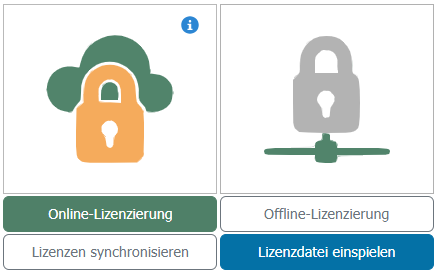
| Schaltfläche | Wofür |
|---|---|
| „Online-Lizenzierung“ | Startet die Aktivierung über das Lizenz-Portal. Das System braucht dafür eine Internetverbindung. |
| „Lizenzen synchronisieren“ | Stößt den Abgleich mit dem Lizenz-Portal von Hand an. |
| „Offline-Lizenzierung“ | Startet die Aktivierung über Request- und Activation-Datei – für Systeme ohne eigene Internetverbindung. |
| „Lizenzdatei einspielen“ | Übernimmt eine Activation-Datei, die Sie zuvor im Lizenz-Portal erzeugt haben. |
Links daneben stehen zwei Einstellungen: „Lizenzen automatisch synchronisieren“ gleicht die Lizenzen selbsttätig mit dem Portal ab, „Telemetriedaten senden“ steuert die Übermittlung von Telemetriedaten. Darunter listet die Tabelle die Lizenzübersicht auf.
Für die Online-Lizenzierung müssen folgende Domains erreichbar sein:
https://opcrouter.eu.auth0.com\ https://login.opc-router.cloud\ https://license.opc-router.com\ https://crl.inray.cloud\ http://inray.de\ https://inray.de
Hinzu kommt die Zertifikatsprüfung der beteiligten Ziele über *.pki.goog und *.lencr.org auf Port 80. Die vollständige Liste mit Ports, Zwecken und den Anforderungen an Proxy und TLS-Inspection steht unter Netzwerkanforderungen für Firewall und Proxy.
Online-Lizenzierung
Der Online-Weg läuft über einen Gerätecode: Der OPC Router zeigt einen Code an, den Sie im Lizenz-Portal bestätigen. Danach wählen Sie im Portal die Lizenz aus, die auf diesem System laufen soll.
-
Klicken Sie auf „Online-Lizenzierung“.
-
Es öffnet sich das Fenster
Login. Es zeigt einen Sicherheitscode im MusterXXXX-XXXXund darunter einen Link, der den Code bereits enthält und in das Lizenz-Portal führt.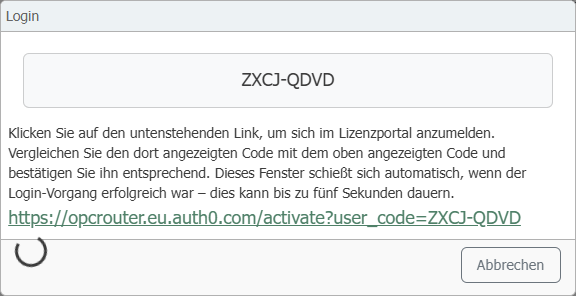
-
Öffnen Sie den Link – am besten in einem zweiten Browser-Tab, damit das Fenster im OPC Router geöffnet bleibt. Das Portal zeigt die Seite „Geräteaktivierung“ mit dem bereits eingetragenen Code, danach die Seite „Bestätigung Ihres Geräts“ mit dem Feld „Sicherer Code“. Stimmt der Code mit dem im OPC Router überein, bestätigen Sie ihn; stimmt er nicht überein, brechen Sie im Portal ab und starten den Vorgang neu.
-
Anschließend führt das Portal auf die Anmeldeseite mit der Schaltfläche „Fortfahren mit Licenseportal“. Dahinter melden Sie sich am Lizenz-Portal an – mit Anmeldenamen und Passwort oder mit einem bestehenden Microsoft- oder LinkedIn-Konto. Wenn Sie noch kein Benutzerkonto besitzen, können Sie eines anlegen. Nach erfolgreicher Anmeldung meldet das Portal, dass das Gerät verbunden ist.
-
Das Fenster
Loginim OPC Router schließt sich von selbst, sobald die Anmeldung durchgelaufen ist; das kann einige Sekunden dauern. -
Tragen Sie im Fenster „Systemdaten eintragen“ die Daten des Systems ein: Lizenznehmer und System – System ist mit dem Hostnamen des Rechners vorbelegt – sowie wahlweise Standort und Beschreibung. Bestätigen Sie mit „Weiter“.
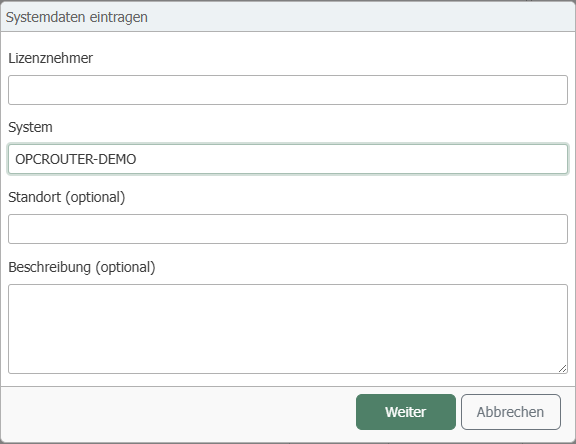
Das Fenster erscheint auf beiden Aktivierungswegen, solange das System zum ersten Mal lizenziert wird. Bei einem bereits lizenzierten System entfällt es.
-
Der OPC Router weist anschließend darauf hin, dass die Lizenzinformationen mit dem Lizenz-Portal synchronisiert werden müssen, um die Zuordnung zu dem System sicherzustellen. Bestätigen Sie den Hinweis mit „OK“.
-
Im Fenster „Lizenzauswahl“ listet eine Tabelle die verfügbaren Lizenzen mit den Spalten „OPC Router Id“, „Lizenztyp“, „Ab Version“, „Verfügbare Aktivierungen“ und „Mainainance-/Subscription-Ende“. Markieren Sie die Zeile der Lizenz, die auf diesem System laufen soll, und bestätigen Sie mit „Weiter“. Haben Sie einen Lizenzschlüssel zur Hand, fügen Sie über „Lizenzschlüssel hinzufügen“ zuerst eine weitere Lizenz hinzu.
-
Im Fenster „Lizenzierung abschließen“ entscheiden Sie über die beiden Optionen „Automatische Synchronisierung“ und „Cloudstatus und Telemetrie“ und schließen den Vorgang mit „Fertig“ ab.
-
Der OPC Router meldet „Synchronisierung beendet – Die Lizenz wurde synchronisiert“. Die Lizenzübersicht unten auf der Seite führt die Lizenz danach unter dem vergebenen Systemnamen.
Hat die gewählte Lizenz ihr Aktivierungslimit bereits erreicht, meldet der OPC Router vor dem Abschluss eine Überprovisionierung. Die Warnung nennt, auf wie vielen Systemen die Lizenz dann aktiv wäre und wie viele erlaubt sind. Lizenzieren Sie trotzdem, verlangt der OPC Router anschließend einen Grund für die Überprovisionierung als Freitext; ohne diese Angabe wird nicht aktiviert.
Brechen Sie im Fenster Login mit „Abbrechen“ ab oder verweigern Sie die Bestätigung im Portal, meldet der OPC Router einen Authentifizierungsfehler. Es ist dann nichts aktiviert; der Vorgang beginnt mit einem neuen Code von vorn. Dasselbe gilt, wenn zu viel Zeit vergeht: Der Gerätecode verfällt nach wenigen Minuten, das Portal weist ihn dann als ungültigen oder abgelaufenen Benutzercode zurück, und Sie starten den Vorgang im OPC Router neu.
Offline-Lizenzierung
- Klicken Sie auf „Offline-Lizenzierung“.
- Tragen Sie im Fenster „Systemdaten eintragen“ Lizenznehmer, System und wahlweise Standort und Beschreibung ein und bestätigen Sie mit „Weiter“ – dasselbe Fenster wie in Schritt 6 des Online-Weges. Wenn das System schon einmal lizenziert wurde, erscheint es nicht.
- Der OPC Router erzeugt eine Request-Datei und lädt sie herunter. Diese Datei brauchen Sie auf einem Gerät mit Internetzugang – legen Sie sie zum Beispiel auf einem internen Netzlaufwerk oder einem USB-Stick ab.
- Rufen Sie auf einem Gerät mit Internetzugang das OPC Router Lizenz-Portal auf und melden Sie sich an. Wenn Sie noch kein Benutzerkonto besitzen, können Sie eines anlegen oder sich mit einem bestehenden Microsoft- oder LinkedIn-Konto anmelden.
- Nach der Anmeldung sehen Sie eine Übersicht Ihrer Lizenzen. Ist die gewünschte Lizenz nicht dabei, fügen Sie sie über „Lizenzschlüssel hinzufügen“ hinzu.
- Starten Sie in der Übersicht die Aktivierung der gewünschten Lizenz und laden Sie die Request-Datei hoch. Liegt eine Überprovisionierung vor, muss ein Grund angegeben werden.
- Das Portal erzeugt eine Activation-Datei und lädt sie herunter. Kopieren Sie diese Datei auf den Server, auf dem der OPC Router installiert ist.
- Klicken Sie im Menüpunkt „Lizenzieren“ auf „Lizenzdatei einspielen“ und wählen Sie die Activation-Datei aus.
Die Lizenzen werden direkt übernommen und es bedarf keines Neustarts des OPC Router Service. Zudem wird Ihnen die Laufzeit für jedes lizenzierte Plug-in und Add-on in der Übersicht unten auf der Seite angezeigt. Weitere Informationen gibt es auf der Seite Lizenzübersicht.
Künftige Systemerweiterungen werden für Ihren spezifischen Kundennamen und Ihre OPC Router-ID lizenziert. Lizenzschlüssel werden Ihrem Konto gutgeschrieben und müssen nicht gesondert eingegeben werden.