Flow anlegen
Um einen Flow anzulegen, gehen Sie in den Snap-in-Bereich und wählen das „Flows“-Snap-in aus.
- Gehen Sie oben unter Flows auf den Button „Neuer Flow“.
- Geben Sie einen Namen ein. Der Name muss innerhalb des Projekts eindeutig sein.
- Bestätigen Sie mit Enter.
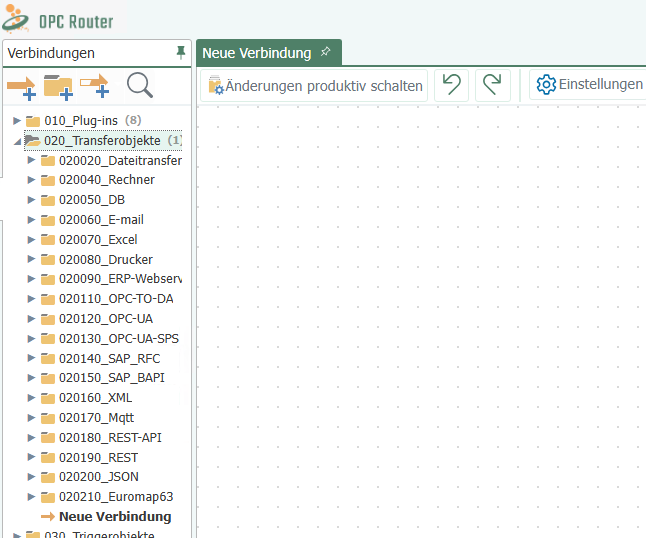
Der Flow ist jetzt angelegt und im Hauptfenster geöffnet. Bestehende Flows öffnen Sie per Doppelklick im Verzeichnisbaum. Das aktuell aufgerufene Element, wird im Verzeichnisbaum fett dargestellt.
Wenn Sie mehrere gleichartige Flows anlegen möchten, arbeiten Sie statt mit vielen Einzelflows besser mit Vorlagen und Instanzen.
Flow-Gruppen anlegen
Eine Flow-Gruppe fasst mehrere Flows zusammen. Flow-Gruppen können beliebig geschachtelt werden, also ähnlich wie Ordner im Windows-Explorer. Aktivieren/Deaktivieren einer Flow-Gruppe (de-)aktiviert alle enthaltenen Untergruppen und Flows. Sie können auch z. B. eine Flow-Gruppe deaktivieren und einzelne enthaltene Flows wieder aktivieren (s. u.).
Um eine Flow-Gruppe anzulegen, gehen Sie in das „Flows“-Snap-in.
- Gehen Sie oben unter Flows auf den Button „Neuer Ordner“.
- Geben Sie einen Namen ein. Der Name muss innerhalb des Projekts eindeutig sein.
- Bestätigen Sie mit Enter.
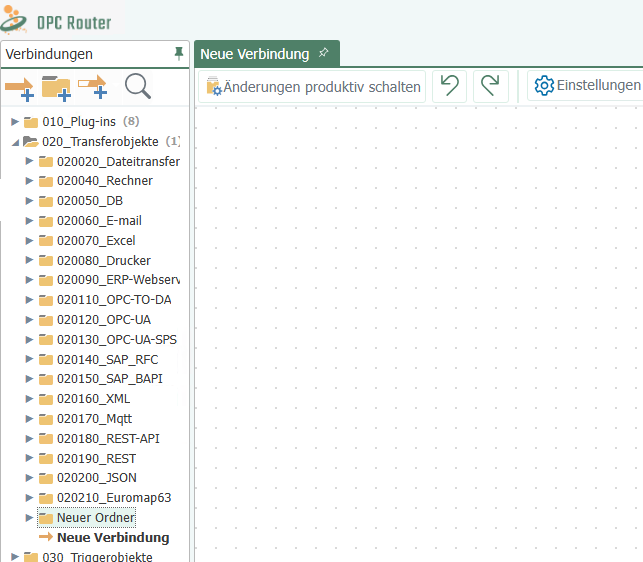
Flows und Flow-Gruppen verwalten
Sie können Flows und Flow-Gruppen kopieren, löschen, umbenennen und verschieben – wieder ganz ähnlich wie Dateien im Windows-Explorer, jedoch immer nur ein Objekt zurzeit. Mehrfachmarkierungen sind hier nicht möglich.
- Markieren Sie den gewünschten Flow (bzw. die Flow-Gruppe).
- Wählen Sie die gewünschte Aktion
- aus dem Menü „Flows“
- aus dem Kontextmenü (rechter Mausklick) des entsprechenden Flows (bzw. der Flow-Gruppe)
- Folgende Aktionen sind möglich:
- Kopieren: Flow-Gruppen, Flows, Vorlagen und Vorlagen-Instanzen kopieren Sie mit der rechten Maustaste über „Kopieren“ und „Einfügen“. Wie der Vorlagenbaum bedient wird und was beim Kopieren zwischen Flow- und Vorlagenansicht gilt, steht unter Vorlagen verwalten.
- Löschen: Nach Wahl mit der rechten Maustaste auf den Flow, gehen Sie auf die Aktion „Löschen“ und bestätigen mit „Enter“.
- Umbenennen: Nach Wahl mit der rechten Maustaste auf den Flow, gehen Sie auf die Aktion „Umbenennen“ und vergeben einen neuen Namen. Bestätigen Sie Ihre Eingabe mit „Enter“.
- Verschieben: Sie können einzelne Flows ganz einfach per Drag and Drop in einen anderen Ordner verschieben. Auch ganze Flow-Gruppen lassen sich in andere Ordner verschieben. Innerhalb einer Struktur sind die Ordner alphabetisch sortiert.
Wenn Sie in der Baumstruktur mit der rechten Maustaste auf einen übergeordneten Ordner gehen und im Menü die Eigenschaft „Alle anzeigen“ oder „Alle verbergen“ auswählen, dann werden alle Unterordner samt ihren Flows angezeigt bzw. verborgen.
Pop-up-Menü
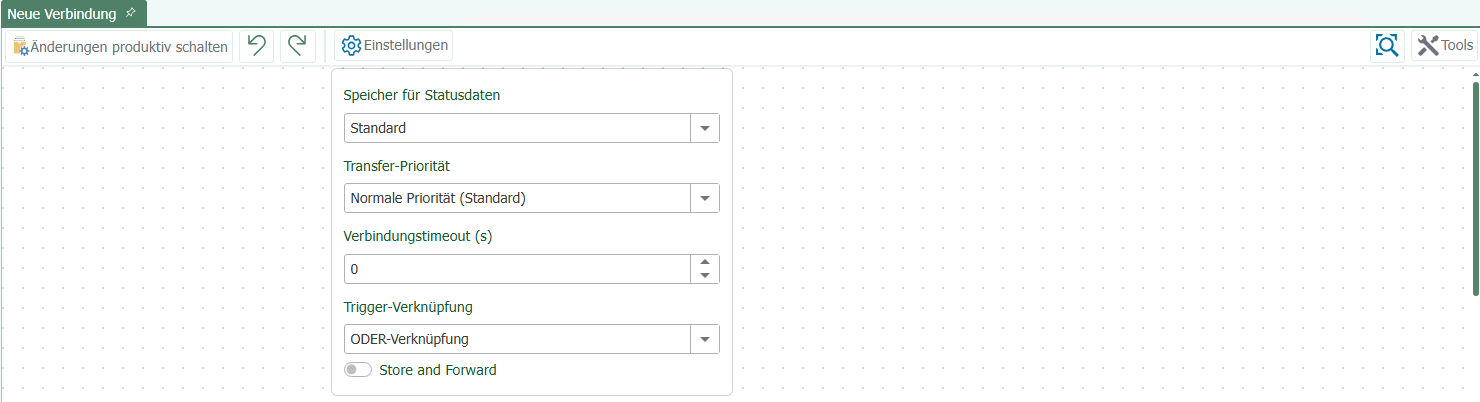
Über dem Bereich der Flows finden Sie ein weiteres Pop-up-Menü:
- Mit dem Button „Flow produktiv schalten“, wird der ausgewählte Flow aktiv geschaltet.
- Mit dem Button „Trigger-Verknüpfung“ wählen Sie aus, ob die Trigger des Flows mit UND oder mit ODER verknüpft werden. Die Bedeutung beider Verknüpfungen steht unter Einstellungen für Flows und Vorlagen.
- Mit dem Button „Einstellungen“ öffnen Sie die Eigenschaften des Flows: Speicher für Statusdaten, Transfer-Priorität, Flow-Timeout, Trigger-Verknüpfung und Store and Forward. Was die einzelnen Eigenschaften bedeuten, steht unter Einstellungen für Flows und Vorlagen.
- Mit dem Button „Zoom“ können Sie Ihren Flow vergrößert oder verkleinert darstellen lassen.
- Mit dem Button „Ansicht exportieren“, können Sie Ihren Flow als Bilddatei exportieren oder als Bild bzw. als XML in die Zwischenablage kopieren. Die Bilder können als Bitmap, PNG, JPEG oder GIF Format gespeichert werden.
- Mit dem Button „Item Links zeichnen“ können Sie einzelne oder mehrere Item Links erstellen. Item Links dienen der Verbindung zwischen den Quell- und Zielobjekten. Sollen mehrere Item Links gleichzeitig erstellt werden, wird versucht alle Datenpunkte von Ziel- und Quellobjekt, anhand ihres Datenpunktnamens, sinnvoll zu verbinden. Das Icon ändert sich, je nachdem welchen Modus Sie ausgewählt haben.
- „Einzelnen Item Link erstellen“: Dies ist die Standardauswahl. Hierbei zieht man nur einen einzigen Item Link. Hält man in diesem Modus die Taste „Strg“ gedrückt und zieht einen Item Link, so werden einmalig mehrere Item Links erstellt.
- „Mehrere Item Links erstellen“: In diesem Modus werden mehrere Item Links gezogen. Während des Ziehens eines Item Links wird nur ein Item Link angezeigt. Sobald die Pfeilspitze auf einem Transferobjekt abgelegt wird, werden die weiteren Item Links automatisch erzeugt. Wenn die Pfeilspitze auf ein Input Transfer Object Item zeigt und entweder das Ursprungs Transfer Object Item oder das Ziel Transfer Object Item keinen automatischen Item Link bekommt, so wird dieser Item Link ebenfalls hinzugefügt, auch wenn die Objekte eigentlich nicht zueinander passen. Dies kann verhindert werden, indem der Item Link auf den Kopfbereich eines Transferobjekts gezogen wird.
- „Einmal mehrere Item Links erstellen“: Verhält sich wie der Modus „Mehrere Item Links erstellen“. Nachdem ein Item Link gezogen wurde, wird wieder in den Modus „Einzelnen Item Link erstellen“ gewechselt.
- Mit dem Button „Item-Sortierung“ können Sie eine automatische Sortierung der Item Links aktivieren. Dadurch versucht das System, die Item Links so anzuordnen, dass sich diese möglichst nicht überschneiden. Hierbei handelt es sich nur um eine Anzeigeoption. Die Items werden nicht "wirklich" verschoben, sondern nur an einer anderen Position angezeigt. Die Option kann also ohne Bedenken aktiviert und deaktiviert werden. Diese Option hat keine Auswirkung darauf, wie der Flow abgearbeitet wird.