Flow projektieren
Flows benötigen mindestens drei Transferobjekte: Eine Datenquelle, ein Datenziel und einen Trigger, der den Transfer auslöst. Sie können beliebig viele Quellen und Ziele in den Flow schreiben, die auch in mehreren Schritten angesteuert werden können. Es ist auch möglich, mehrere Trigger zu definieren. Die Trigger können mit UND oder ODER verknüpft werden, lösen also den Transfer aus, wenn entweder eine Bedingung oder alle Bedingungen zutreffen.
Die benötigten Transferobjekte („Quellen und Ziele“, „Trigger“) finden Sie in der Werkzeugpalette am rechten Fensterrand.
Innerhalb der Projektierungsfläche können Sie Transferobjekte über das Kontextmenü (rechter Mausklick) bearbeiten, umbenennen und löschen.
Um den Flow zu definieren, müssen alle benötigten Plug-ins konfiguriert sein.
Wenn Sie viele ähnlich aufgebaute Flows benötigen, erstellen Sie diese am besten über Vorlagen und Instanzen statt jeden Flow einzeln neu zu projektieren.
-
Legen Sie einen neuen Flow an.
-
Geben Sie Ihrem Flow einen passenden Namen.
-
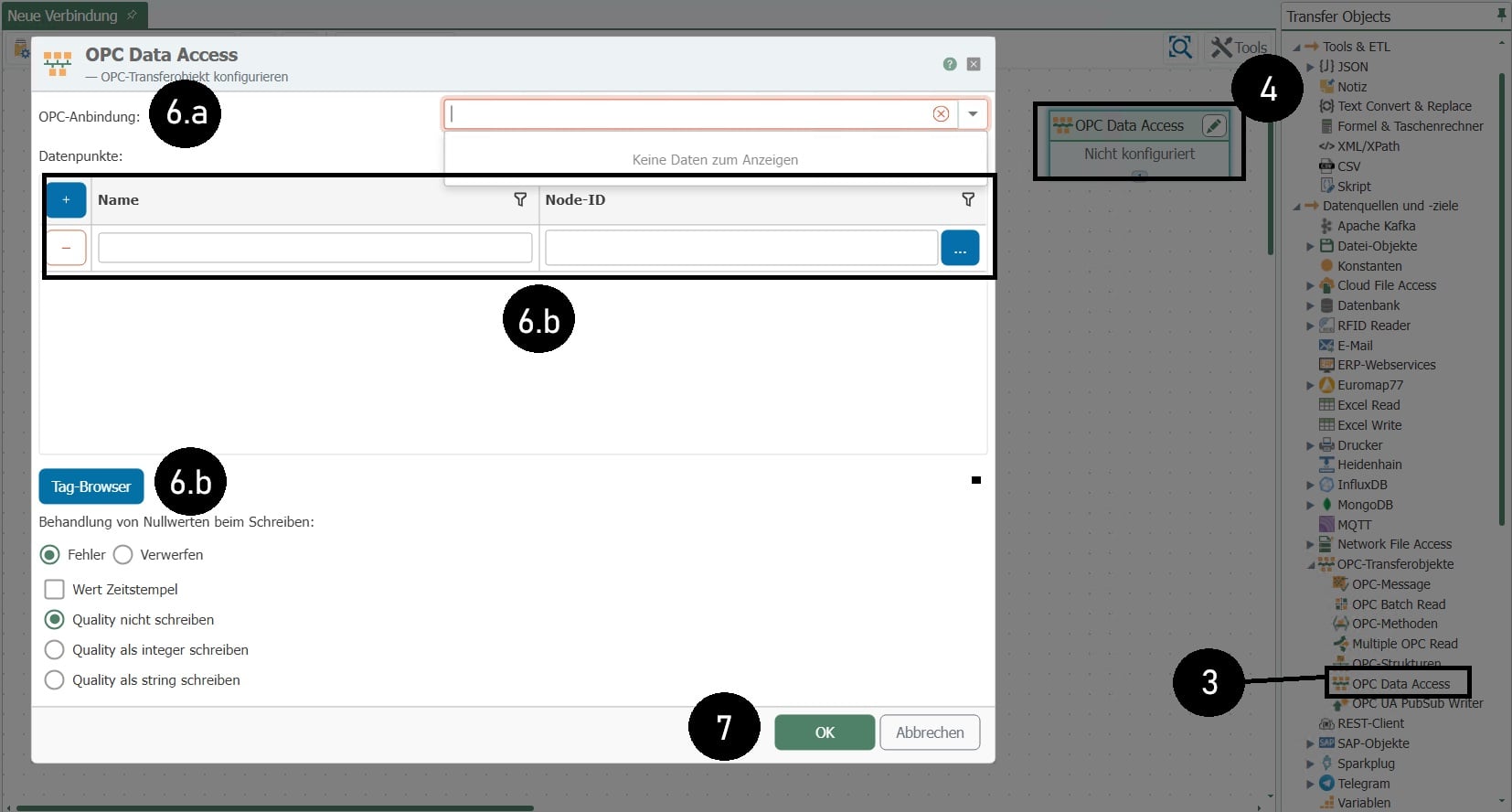
Wählen Sie in der Werkzeugpalette „Transferobjekte“ den Typ Ihrer Quelle (z. B. „OPC UA/DA“, wenn Sie Daten aus einem OPC-Server auslesen möchten).
-
Platzieren Sie die Quelle in der Projektierungsfläche per Drag and Drop.
-
Öffnen Sie die Quelle per Doppelklick.
-
Tragen Sie die notwendigen Eigenschaften ein. Eigenschaften der einzelnen Transferobjekte werden in den folgenden Abschnitten erläutert.
- Auswahl der OPC-Anbindung
- Alternativ: Eintippen der Datenpunkte oder Öffnen des Tagbrowsers
- Datenpunkte per Doppelklick in das Transferobjekt übernehmen.
-
Bestätigen Sie mit OK.
-
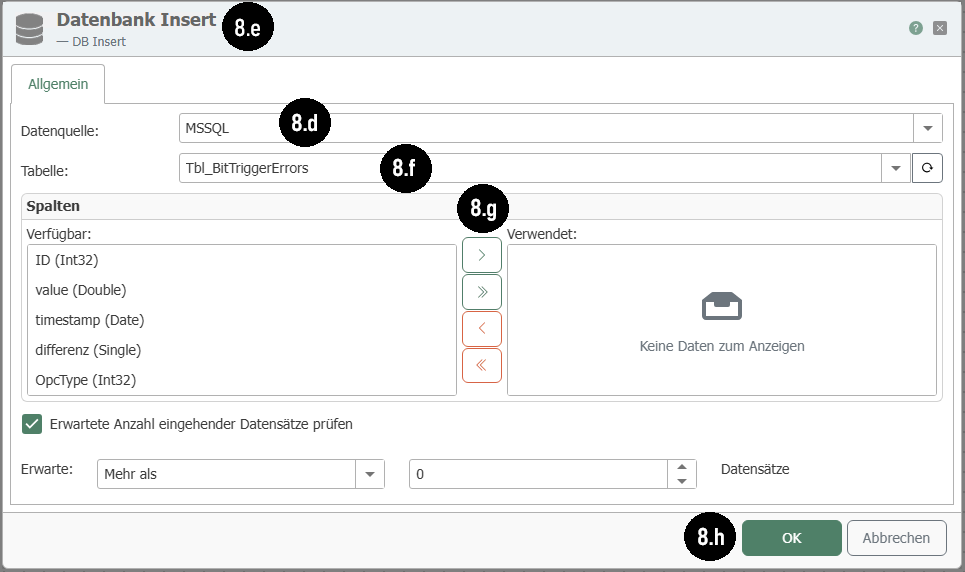
Legen Sie ebenso ein Datenziel (z. B. eine Datenbank) an und definieren dessen Eigenschaften (detaillierte Anleitung).
- Wählen Sie in der Werkzeugpalette „Transferobjekte“ das DB-Objekt.
- Platzieren Sie es in der Projektierungsfläche.
- Öffnen Sie das Transferobjekt per Doppelklick.
- Wählen Sie die Datenbank-Anbindung.
- Wählen Sie den Typ des Transfer-Objekts. Da die Datenbank hier als Transferziel dient, also entweder „Einfügen“ oder „Aktualisieren“ (eines bestehenden Datensatzes). Jetzt: Einfügen.
- Wählen Sie die Tabelle, in die Sie schreiben möchten.
- Wählen Sie die Spalten, in die Sie schreiben möchten. Sortieren Sie mit „Auf“ und „Ab“, um in der Projektierung die Übersicht zu behalten.
- Bestätigen Sie mit „OK“.
Tipp: In der Projektion der Transferobjekte ist Copy/Paste möglich.
-
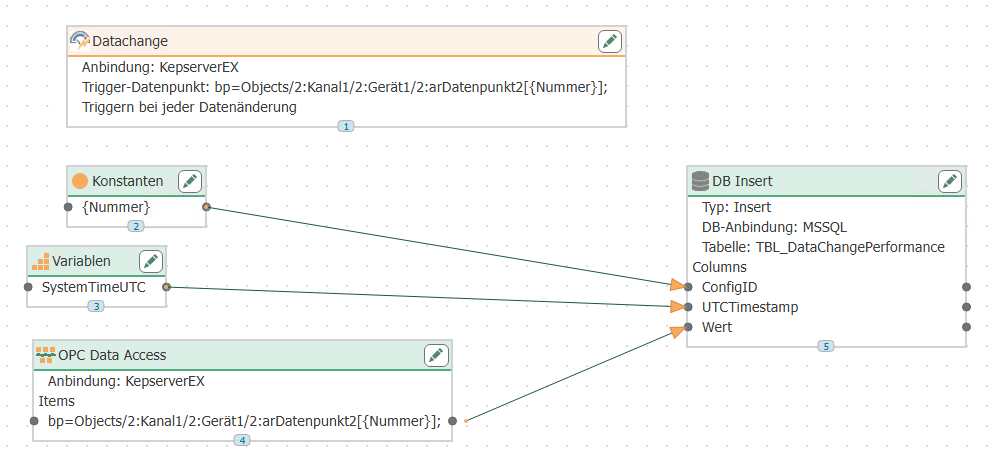
Ziehen Sie jetzt einfach Item Links zwischen den Einträgen der Quelle und denen des Ziels. Klicken Sie dazu auf den Eintrag in der Quelle, halten die Maustaste gedrückt und führen Sie über den Zieleintrag. Lassen Sie die Maustaste dann los (Drag & Drop).
-
Einen Item Link können Sie wieder löschen, indem Sie mit rechter Maustaste den Item Link anklicken und auf „Löschen“ gehen. Sie haben an dieser Stelle auch die Möglichkeit mehrere Item Links auf einmal zu löschen. Gehen Sie dafür auf den Eintrag „Mehrere Löschen“ und wählen Sie eine Option aus.
-
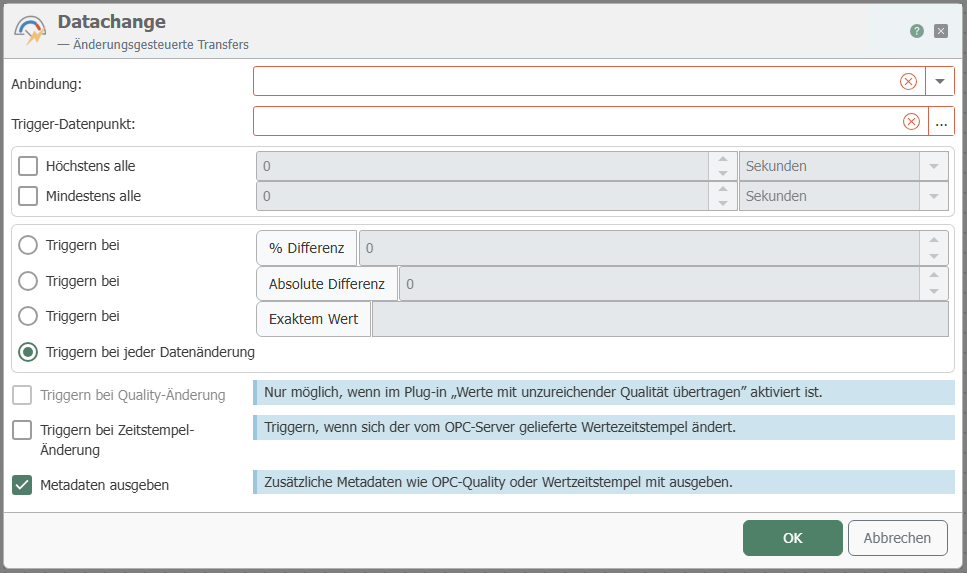
Legen Sie zuletzt den Trigger an, der den Transfer auslöst.
- Wählen Sie einen Trigger in der Werkzeugpalette „Transferobjekte“ aus.
- Platzieren Sie den Trigger in der Projektierungsfläche.
- Öffnen Sie den Trigger per Doppelklick.
- Konfigurieren Sie den Trigger.
-
Veröffentlichen Sie die Projektierung, damit die Laufzeit den Flow ausführt. Wie Sie die ausstehenden Änderungen auswählen und produktiv schalten, steht unter Veröffentlichen.
Drücken Sie Shift, um alle Spalten von einem Transferobjekt zu einer Spalte eines anderen Transferobjektes zu ziehen.
Item Links
Ein Item Link verbindet nicht zwei Transferobjekte als Ganzes, sondern zwei ihrer Elemente – zum Beispiel einen Datenpunkt der Quelle mit einer Spalte des Ziels. Er legt damit fest, welcher Wert von wo nach wo übertragen wird.
Aus den Item Links berechnet der OPC Router außerdem die Reihenfolge, in der er die Transferobjekte des Flows abarbeitet: Wie ein Flow ausgeführt wird.
Item Links ziehen Sie einzeln oder mehrere auf einmal. Welche drei Modi die Schaltfläche „Item Links zeichnen“ dafür anbietet und wie sich die automatische Item-Sortierung auswirkt, steht unter Flow anlegen.