Schnelleinstieg: der erste Flow
Dieser Schnelleinstieg baut einen vollständigen Flow, der ohne angebundenes Fremdsystem läuft: Ein Time-Trigger löst zyklisch aus, eine Konstante liefert den Wert, ein Variablen-Transferobjekt nimmt ihn auf. Alle drei gehören zu den Triggern und Transferobjekten, die in jedem Flow zur Verfügung stehen, unabhängig davon, welche Plug-ins konfiguriert sind. Dort steht auch, was die beiden Grundbegriffe bedeuten: Ein Trigger startet den Flow, ein Transferobjekt ist ein Verarbeitungsschritt darin.
Am Ende kennen Sie den Weg, den jeder Flow nimmt: projektieren, veröffentlichen, im Status nachsehen.
Vorbereitung: eine Variable anlegen
Der Flow schreibt in eine Variable, also legen Sie diese zuerst an.
- Öffnen Sie im Menü „Plug-ins“ in der Kategorie „Erweitert“ per Doppelklick das Plug-in „Benutzerdefinierte Variablen“.
- Wählen Sie in der Werkzeugleiste „Neu“.
- Vergeben Sie einen Namen wie
Temperatur, belassen Sie den Geltungsbereich auf „Global“ und wählen Sie einen Typ, der zu dem Wert passt, den der Flow gleich schreibt – für eine Temperatur etwaFloat64. - Bestätigen Sie mit „OK“.
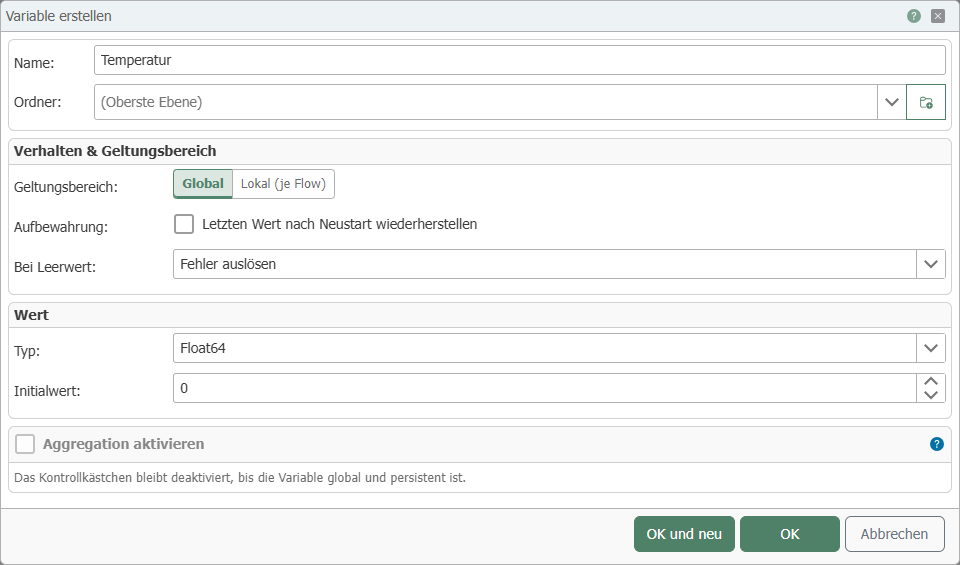
Alle weiteren Eigenschaften einer Variablen – Aufbewahrung, Datentypen, Initialwert, Aggregation – stehen unter Variablen.
1. Flow anlegen
- Gehen Sie in der Snap-in-Leiste auf „Flows“.
- Klicken Sie oben auf „Neuer Flow“, geben Sie einen im Projekt eindeutigen Namen ein und bestätigen Sie mit Enter.
Der Flow ist damit angelegt und öffnet sich als Registerkarte mit leerer Projektierungsfläche. Wie Sie Flows in Gruppen ordnen, kopieren, umbenennen und verschieben, steht unter Flow anlegen.
2. Die Quelle: eine Konstante
- Ziehen Sie aus der Werkzeugpalette
Transfer Objectsam rechten Fensterrand das Objekt „Konstanten“ auf die Projektierungsfläche. - Öffnen Sie es per Doppelklick, tragen Sie unter „Wert“ einen Wert wie
21.5ein und bestätigen Sie mit „OK“.
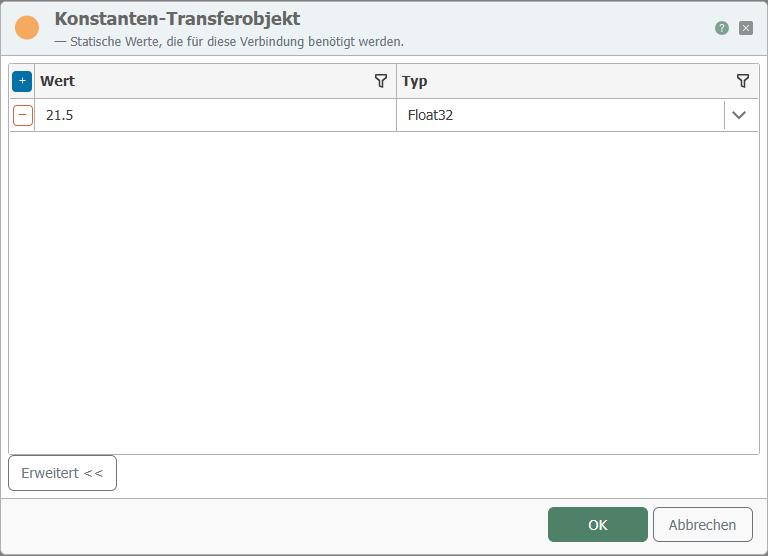
Eine Konstante gilt nur innerhalb des Flows, in dem sie projektiert ist, und lässt sich zur Laufzeit nicht ändern – Konstanten-Transferobjekt.
3. Das Ziel: die Variable
- Ziehen Sie das Variablen-Transferobjekt aus der Werkzeugpalette auf die Projektierungsfläche und öffnen Sie es per Doppelklick.
- Fügen Sie über die Variablenauswahl die vorbereitete Variable hinzu und bestätigen Sie mit „OK“.
Die Variable erscheint danach als Zeile im Transferobjekt – Variablen-Transferobjekt.
4. Quelle und Ziel verbinden
Klicken Sie den Eintrag der Konstante an, halten Sie die Maustaste gedrückt, führen Sie den Zeiger auf die Zeile der Variable und lassen Sie los. Der so gezogene Item Link legt fest, welcher Wert wohin übertragen wird; aus den Item Links berechnet der OPC Router zugleich die Reihenfolge der Schritte – Item Links.
5. Der Trigger: zyklisch auslösen
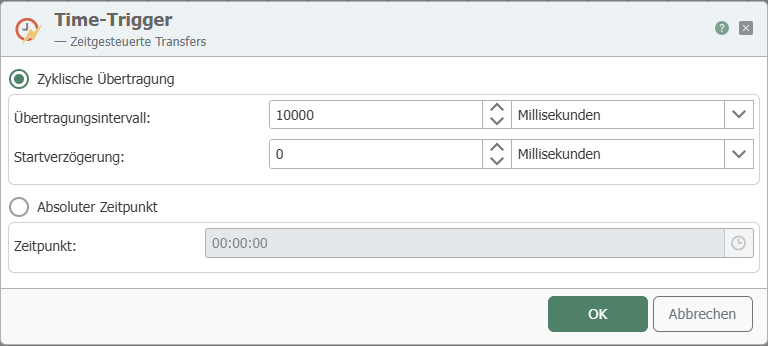
- Ziehen Sie den Time-Trigger aus der Werkzeugpalette auf die Projektierungsfläche und öffnen Sie ihn per Doppelklick.
- Schalten Sie die zyklische Übertragung ein und tragen Sie als Übertragungsintervall zum Beispiel 10 Sekunden ein.
- Bestätigen Sie mit „OK“.
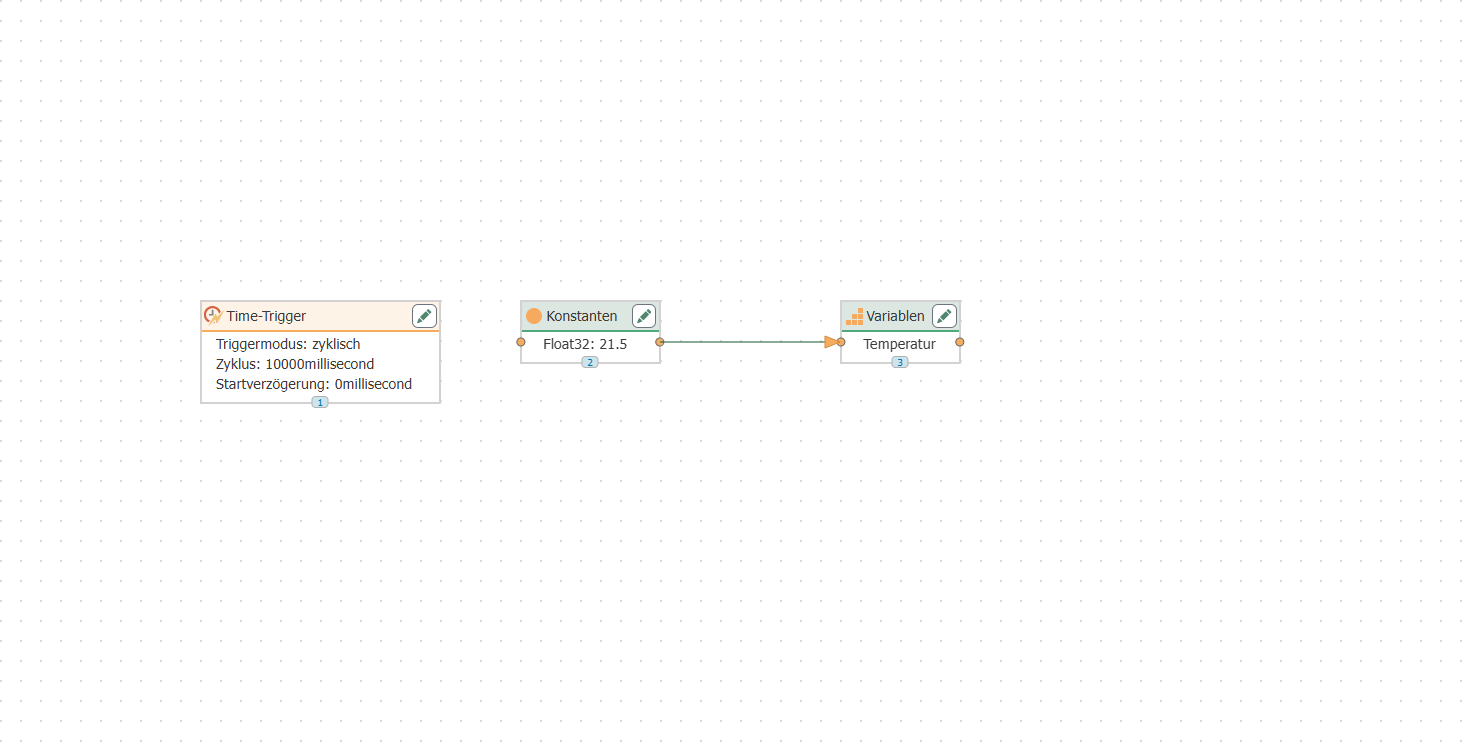
Der fertige Flow – Trigger, Konstante, Variable und der Item Link dazwischen:
Das Intervall zählt jeweils ab dem Ende des letzten Transfers; ohne Startverzögerung findet der erste Transfer nach Ablauf eines vollen Intervalls statt – Time-Trigger. Welcher Trigger sich für welche Aufgabe eignet, steht unter Welcher Trigger wann.
6. Veröffentlichen
Bis hierher kennt die Laufzeit den Flow nicht: Die Projektierung wirkt erst mit dem Veröffentlichen.
- Öffnen Sie die Ansicht „Veröffentlichen“ in der oberen Navigationsleiste.
- Haken Sie den neuen Flow und das Variablen-Plug-in an. Der Baum gruppiert die ausstehenden Änderungen nach ihrer Herkunft, die Variable steht deshalb unter den Plug-ins.
- Klicken Sie auf „Änderungen produktiv schalten“.
Was dabei geschieht und was sonst noch als ausstehende Änderung erscheint, steht unter Veröffentlichen & Betreiben.
7. Im Statusbaum nachsehen
- Öffnen Sie über die Snap-in-Leiste den Status-Bereich.
- Klappen Sie im Statusbaum den Knoten
Flowsauf und klicken Sie Ihren Flow an. - Nach Ablauf des Intervalls erscheinen im Statuschart grüne Transferpunkte. Ein Klick auf einen Punkt zeigt die übertragenen Werte im Flow an.
Auf das Intervall müssen Sie nicht warten: Ein Rechtsklick auf den Flow im Statusbaum und „Flow auslösen“ startet sofort einen Transfer; von Hand gestartete Transfers erscheinen blau im Statuschart.
Bleibt der Transferpunkt aus oder ist er rot, hilft Flow-Status weiter; welche Farbe im Statusbaum welchen Zustand meint, steht unter Statusanzeige.
Weiterlesen
- Flow projektieren – derselbe Weg mit einer echten Datenquelle und einem echten Datenziel, Schritt für Schritt.
- Welcher Trigger wann – die Trigger-Familien und wofür sich welche eignet.
- Wie ein Flow ausgeführt wird – Reihenfolge der Schritte, gleichzeitig laufende Flows und das Verhalten im Fehlerfall.
- Mit Vorlagen arbeiten – wenn viele gleichartige Flows entstehen sollen.
- Schnelleinstieg 2: Werte in eine Datenbank schreiben – die Fortsetzung: derselbe Weg mit wandernden Messwerten, einer SQLite-Datenbank und dem Zurücklesen des letzten Werts.