Flow-Status
Das Statuschart
Das Statuschart bietet detaillierte Informationen zu den einzelnen Datentransfers.
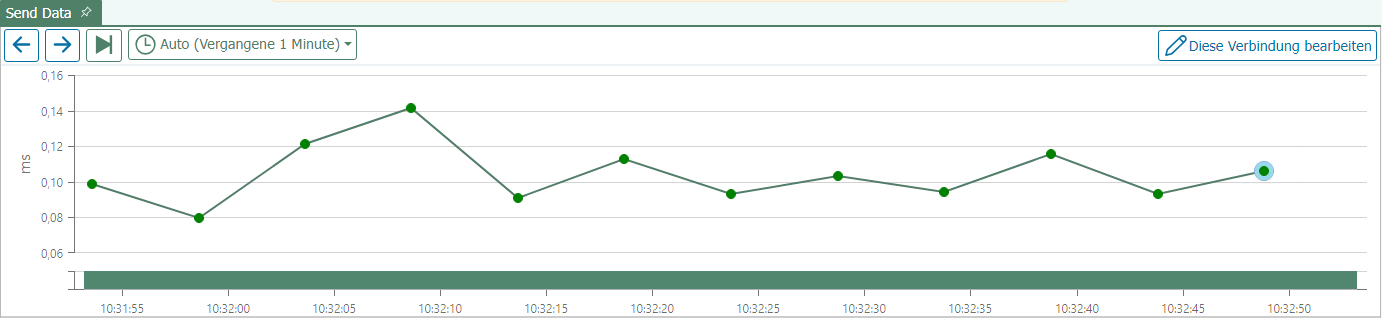
- Grüne Transferpunkte stellen die einzelnen Transfers dar, die erfolgreich ausgeführt wurden. Die übertragenen Werte werden in der Status-Datenbank gespeichert. Die Vorhaltezeit der gespeicherten Werte wird in den Einstellungen definiert.
Klickt man auf einen Transferpunkt, bei dem die Vorhaltezeit abgelaufen ist, erscheint die Meldung „Transferwerte können nicht angezeigt werden, da die Vorhaltezeit der Werte abgelaufen ist“.
Rote Transferpunkte zeigen fehlerhafte Transfers an und werden länger in der Long Storage-Datenbank vorgehalten. - Lila Transferpunkte kennzeichnen Transfers, die über Store and Forward laufen. Ein lila Punkt erscheint, sobald der Transfer abgeschlossen ist und die Daten zwischengespeichert werden – unabhängig davon, ob sie zu diesem Zeitpunkt schon nachübertragen wurden. Ob die zwischengespeicherten Daten bereits weitergeleitet oder noch ausstehend sind, zeigt der eigene Wurzelknoten
Store and Forwardim Statusbaum – siehe Store and Forward ist ein eigener Knoten. - Gelbe Transferpunkte kennzeichnen Transfers, die als Warnung gewertet wurden – zum Beispiel bei Abfrage-Transferobjekten, wenn der Transfer wegen eines leeren Abfrageergebnisses abgebrochen wurde. Ob ein solcher Fall als Warnung (gelb) oder als Fehler (rot) behandelt wird, legen Sie im Abfrage-Bereich des jeweiligen Transferobjekts fest (exemplarisch DB Select – Abfrage).
- Wenn Sie einen Transferpunkt anklicken, wird dieser hellblau untermalt und die übertragenen Daten werden im Flow angezeigt.
- Wenn Sie mit der Maus auf einen Transferpunkt hovern, wird Ihnen die Ausführungszeit angezeigt.
- Wenn Sie über das Gantt Diagramm unter dem Statuschart hovern, können Sie den aktuellen Flow-Status sehen. Hier wird auch die Aktuelle Eskalationsstufe angezeigt.
- Über dem Statuschart finden Sie die Buttons „Vorheriger Transfer“ und „Nächster Transfer“, um sich jeweils den Transfer neben dem bisher ausgewählten Transfer anzeigen zu lassen.
Mit dem Button "Zur Live-Ansicht wechseln", können Sie den Verlauf der einzelnen Transfers beobachten. - Der Zoom kann mit dem Mausrad verändert werden.
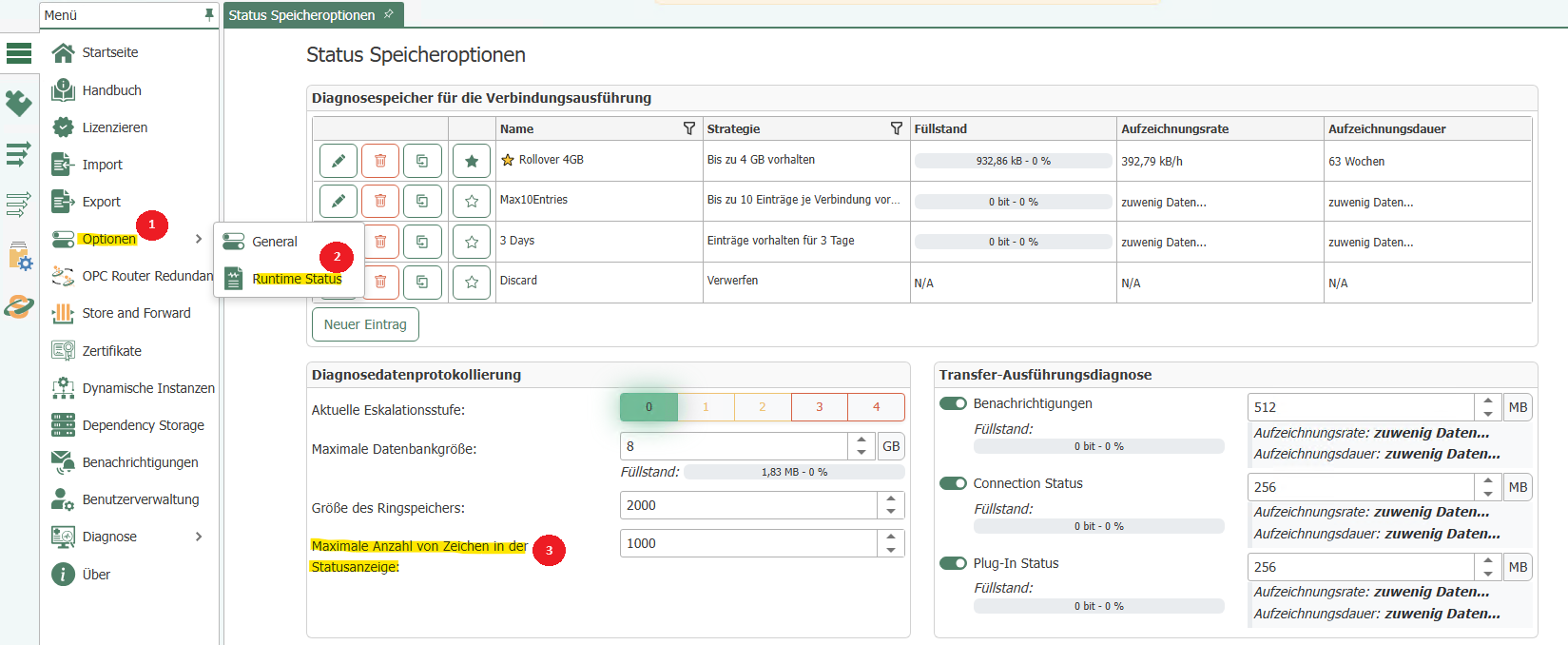
- Sind Strings oder Arrays zu lang, wird der transferierte Wert in der Darstellung abgeschnitten – er wird aber selbstverständlich vollständig übertragen. Die Länge der Darstellung kann in den Status Optionen unter dem Punkt Diagnosedatenprotokollierung angepasst werden. Der Standardwert beträgt 1000 Zeichen.
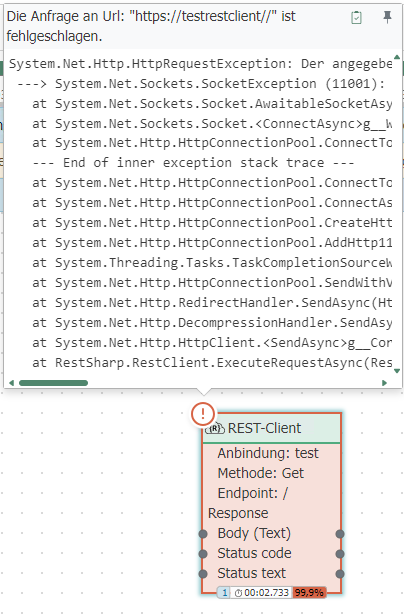
- Fehler werden über die rote Kennzeichnung im Statuschart angezeigt. Wenn Sie mit der Maus auf das fehlerhafte Transferobjekt des Flows fahren, bekommen Sie detaillierte Informationen zum Fehler angezeigt:
- Der Statusgantt ändert die Farbe, wenn ein Fehler im Plug-In auftritt, eine Warnung auftaucht oder der Flow abgebrochen wird.
Der Statusgantt wird orange dargestellt (Prüfen des Flows), wenn der Flow geprüft wird und rot dargestellt, wenn der Flow im Zustand Error ist (Fehler im Plug-in). Wenn der Flow korrekt arbeitet, dann erscheint der Statusgantt in grün (Bereit).
Beide Ebenen sind unabhängig voneinander: Fällt die Gegenstelle aus, schlagen die einzelnen Transfers fehl und das Statuschart färbt sich für die Dauer der Störung rot – der Statusgantt darunter bleibt grün, solange der Flow selbst bereit ist.

Wenn der OPC Router heruntergefahren wird, bekommen alle Flows den Status „Shutdown“. In der Historie erscheint der Status dann in der Farbe rot – im Statusbaum dagegen grau. Welche Farbe im Baum welchen Zustand meint, steht unter Farben im Statusbaum.
Im Statusbaum können Sie über einen Rechtsklick den Transfer eines Flows manuell starten. Dafür ist es nicht nötig, dass ein Trigger im Flow vorhanden ist. Die manuell gestarteten Transfers werden blau im Chart angezeigt. Zusätzlich wird aufgezeichnet, wer diesen Transfer gestartet hat.
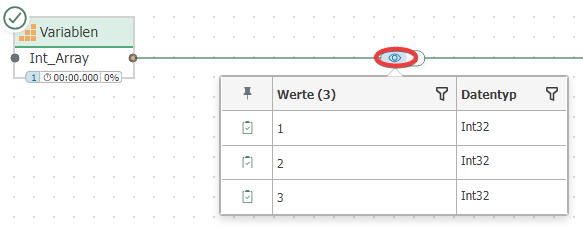
Klickt man das "Auge" einer Übertragung wird das vollständige Array oder der vollständige Stream angezeigt.
Live-Ausführungsstatus
Neben dem Bereitschaftszustand (z. B. „Bereit“) und dem Ergebnis des letzten Transfers zeigt der Statusbaum auch live, ob ein Flow gerade arbeitet – ohne auf das Ergebnis warten zu müssen:
- In Ausführung – der Flow führt gerade einen Transfer aus. Der Flow-Knoten erhält ein animiertes Symbol.
- In Warteschlange – ein Trigger des Flows hat ausgelöst, der Transfer wartet aber noch auf einen freien Ausführungs-Thread. Der Flow-Knoten erhält ein Warteschlangen-Symbol.
Die Anzeige aktualisiert sich nahezu in Echtzeit (im Sekundentakt). Sehr kurze Transfers werden über einen mitlaufenden Ausführungszähler erkannt, sodass auch schnell aufeinanderfolgende Ausführungen sichtbar bleiben. Der Live-Status wird nicht in der Status-Historie aufgezeichnet – das Ergebnis (Erfolg/Fehler) erscheint dort wie gewohnt.
Mehrere Trigger (UND-Verknüpfung)
Hat ein Flow mehrere Trigger, die mit UND verknüpft sind, läuft der Flow erst, wenn alle Trigger ausgelöst haben. Im Flow-Diagramm der Statusansicht ist pro Trigger erkennbar, ob er bereits ausgelöst hat und auf die übrigen Trigger wartet („Trigger ausgelöst – wartet auf die verknüpften Trigger“). So sieht man auf einen Blick, welche Trigger einer UND-Verknüpfung noch ausstehen. Bei ODER-Verknüpfung startet der erste auslösende Trigger den Flow sofort; hier gibt es kein Warten.
Ein bestehender Trigger-Fehler (Flow kann nicht gestartet werden) wird unverändert am Trigger angezeigt und hat Vorrang vor der Aktivitätsanzeige.
Eskalationsstufen für Statusaufzeichnung
Wenn die Statusaufzeichnung deaktiviert wurde, gibt es eine Warnung in der Statusanzeige. Wenn die Aufzeichnung bei Eskalationsstufe 4 komplett deaktiviert wurde, wird der betroffene Zeitraum grau schraffiert.
Eine genauere Erklärung der Eskalationsstufen erhalten sie auf der Site Eskalationsstufen.