Snowflake-Transferstatus-Trigger
Der Snowflake-Transferstatus-Trigger löst einen Transfer aus, wenn in der überwachten Tabelle ein Wert als noch nicht transferiert gekennzeichnet ist.
Nach Abschluss des Transfers wird der Datensatz als transferiert oder als fehlgeschlagen markiert. Fehlgeschlagene Transfers können optional über einen weiteren Zähler beliebig oft wiederholt werden.
Damit der Snowflake-Transferstatus-Trigger funktioniert, muss die überwachte Tabelle über einen Primärschlüssel verfügen.
Auslöseverhalten

Das Diagramm zeigt den Ablauf über die Markierungsspalte inklusive Fehlschlag und Wiederholung.
Zusammenspiel mit der Datenbank
Wie diese Darstellung zu lesen ist, erklärt der Abschnitt Sequenzdiagramme.
Der Transferstatus-Trigger ist der einzige Datenbank-Trigger, der nicht nur liest, sondern auch selbst zurückschreibt. Er holt sich die Datensätze, deren Markierungsspalte auf „Nicht transferiert“ steht, übergibt sie dem Transfer und trägt nach dessen Ende das Ergebnis in dieselbe Spalte ein. Dieses Zurückschreiben erledigt der Trigger selbst; Sie müssen dafür kein zusätzliches Transferobjekt projektieren. Das folgende Diagramm zeigt diese geschlossene Schleife von der Abfrage bis zur Markierung und ergänzt damit das Rasterdiagramm im Abschnitt „Auslöseverhalten“.
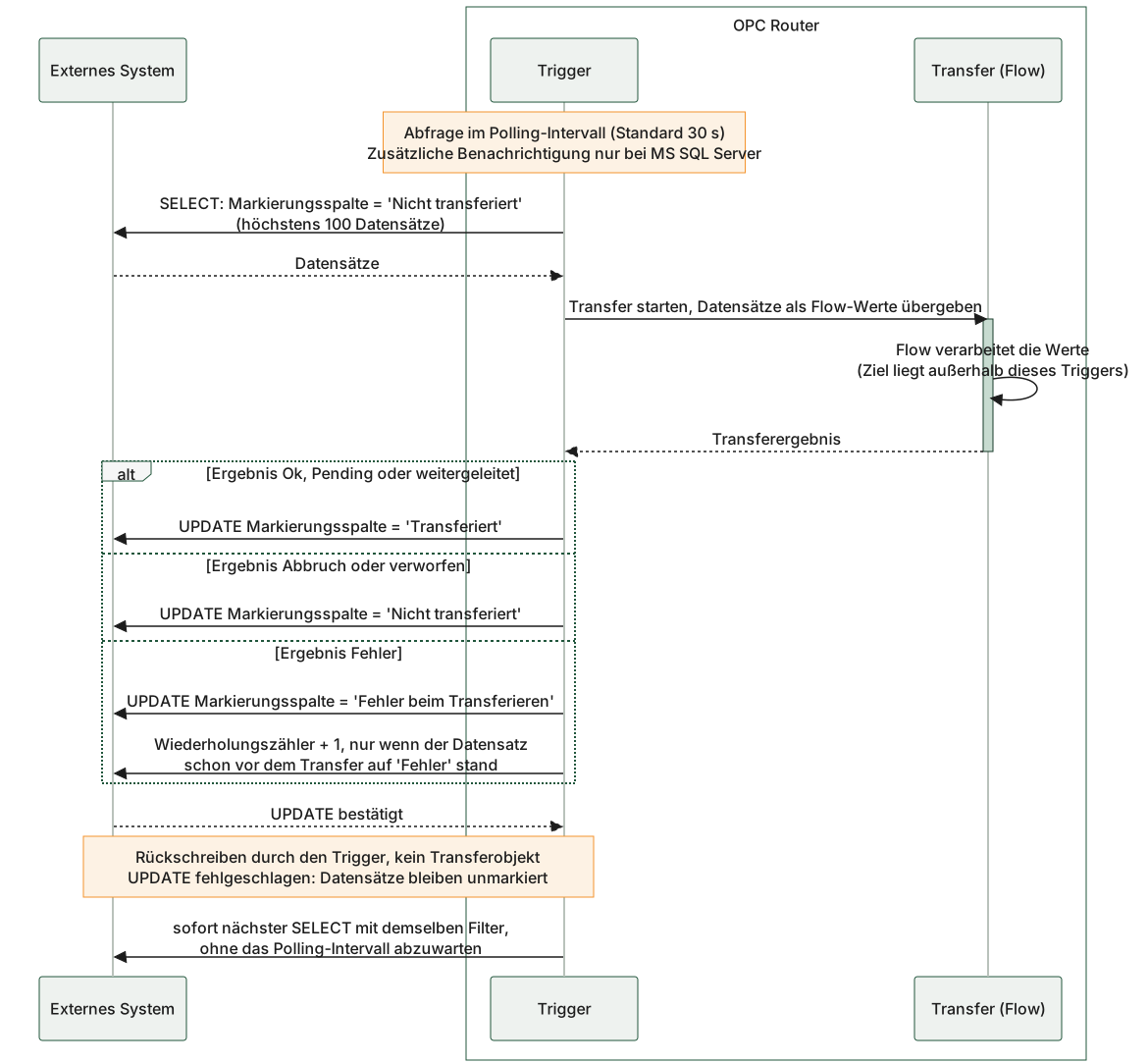
Das Diagramm zeigt den geschlossenen Kreis: Der Filter der Abfrage und der Wert, den der Trigger nach dem Transfer schreibt, betreffen dieselbe Spalte. Erst das Rückschreiben nimmt die Datensätze aus der Abfragemenge heraus, und erst danach fasst der Trigger die nächste Portion nach. Der Wiederholungszähler steigt nur, wenn der Datensatz bereits vor dem Transfer als fehlerhaft markiert war, sein Stand liegt daher um eins unter der Zahl der Fehlversuche. Zusätzlich zum Polling-Intervall benachrichtigt allein der MS SQL Server den Trigger über neue Datensätze, Snowflake tut das niemals - dort greift ausschließlich das Polling-Intervall. Scheitert das UPDATE, so bleiben die Datensätze unmarkiert und werden bei der nächsten Abfrage erneut gelesen.
Abfrage über die Markierungsspalte, Transfer der gelesenen Datensätze und Rückschreiben des Ergebnisses in dieselbe Spalte; erst danach folgt die nächste Portion.
Dialogübersicht
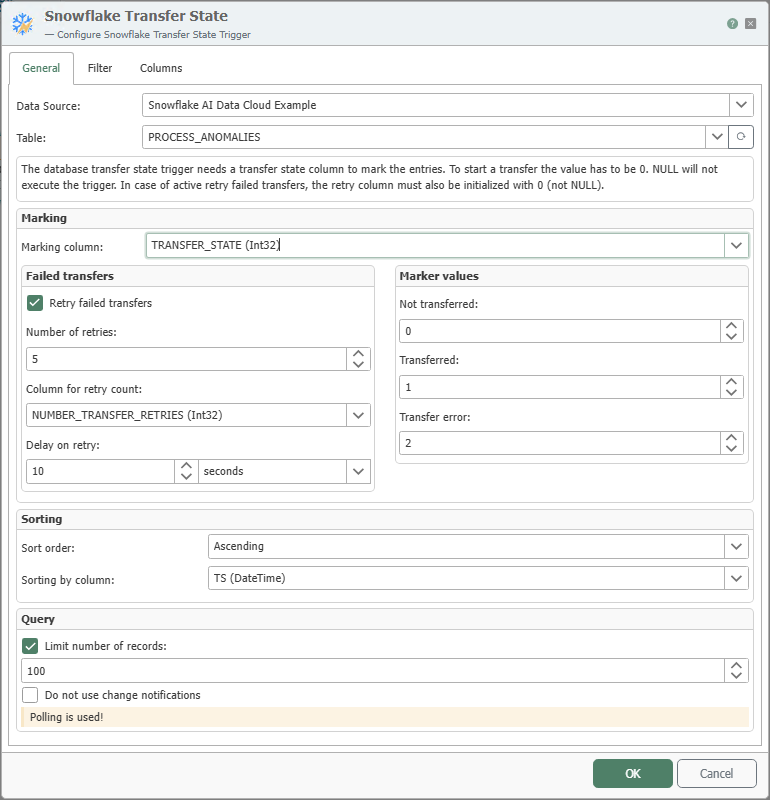
Allgemeine Eigenschaften
| Begriff | Erklärung |
|---|---|
| Datenquelle | Hier stehen alle im Bereich Plug-ins erstellten Snowflake-Anbindungen zur Auswahl. Sollte die gewünschte Anbindung noch nicht vorhanden sein, können Sie diese im Plug-ins-Bereich als „Snowflake AI Data Cloud”-Plug-in bereitstellen. |
| Tabelle | Tabelle, die überwacht werden soll. |
| Markierungsspalte | Spalte in der Tabelle, in der der Transferstatus gespeichert wird. Die Spalte muss mit 0 oder mit einem anderen konfigurierten Wert für „Nicht transferiert" initialisiert werden. Mit NULL funktioniert es nicht. |
| Markierungswerte | Hier können eigene Werte für die verschiedenen Transferzustände festgelegt werden. |
| Fehlgeschlagene Transfers wiederholen | Wenn diese Option aktiv ist, werden fehlgeschlagene Transfers so oft wiederholt wie angegeben. |
| Anzahl der Wiederholungen | Gibt an, wie oft fehlgeschlagene Transfers wiederholt werden sollen. |
| Wiederholungsspalte | Spalte, in der die Wiederholungen hochgezählt werden. Hinweis: Die Spalte muss mit 0 initialisiert werden. Mit NULL funktioniert es nicht. |
| Wiederholungsverzögerung | Zeitspanne, die gewartet wird, bevor ein Transfer noch einmal versucht wird. |
| Sortierreihenfolge | Hier kann eingestellt werden, wie die Werte sortiert werden sollen. Wenn „Keine“ ausgewählt ist, wird nicht sortiert. |
| Sortierungsspalte | Die Spalte, nach der sortiert werden soll. |
| Anzahl der Datensätze begrenzen auf | Wenn diese Option aktiviert ist, kann eingestellt werden, wie viele Datensätze maximal auf einmal transferiert werden. |
| Keine Änderungsbenachrichtigungen verwenden | Wenn diese Option aktiviert ist, wird auch bei Datenbanken mit Änderungsbenachrichtigungen das im Plug-in angegebene Polling-Intervall zur Abfrage genutzt. |
Filter
Aufbau und Bedienung des Filter-Reiters sind zentral unter Filter und Filtergruppen beschrieben. Beim Trigger werden die Filterwerte fest eingetragen.
Spalten
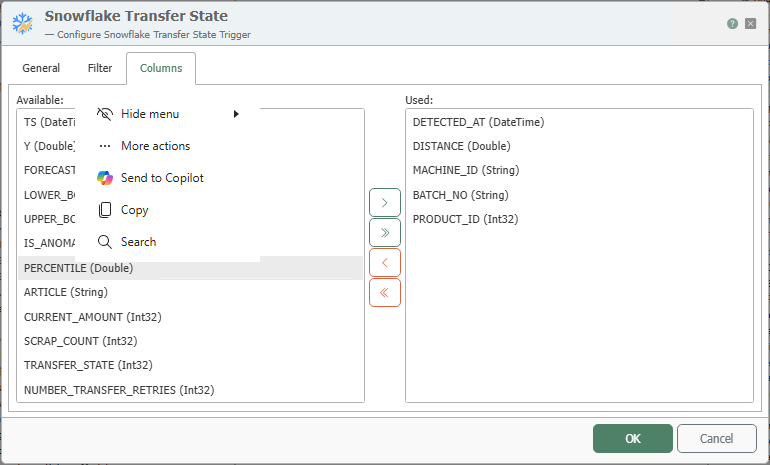
Hier können die Spalten ausgewählt werden, deren Werte im Flow genutzt werden sollen. Die Spalten können entweder durch einen Doppelklick oder die Schaltflächen zwischen den verfügbaren und verwendeten Spalten hinzugefügt oder entfernt werden.