Einzelne Instanz erzeugen
Mit einer Instanz erzeugen Sie aus einer Vorlage einen konkreten Flow. Dies ist der richtige Weg, wenn Sie nur wenige Flows anlegen oder die Werte direkt im Dialog eintragen möchten.
Wenn Sie viele Instanzen auf einmal erzeugen möchten, verwenden Sie stattdessen Instanzen aus Datei erzeugen. Für automatisierte Laufzeitszenarien nutzen Sie Dynamische Instanzen erzeugen.
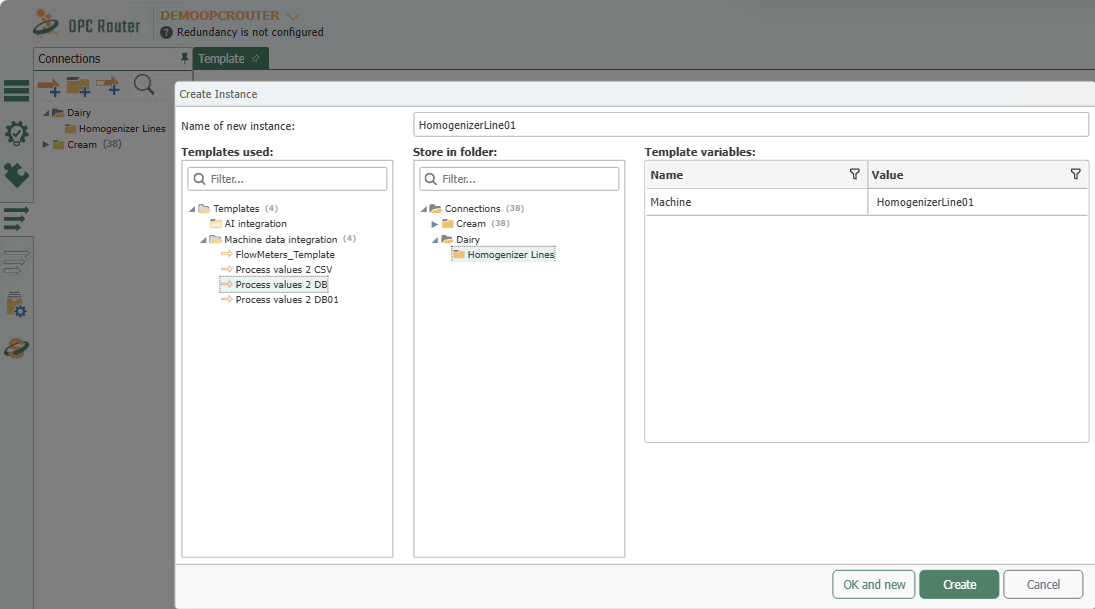
Einzelne Instanz erzeugen
- Wählen Sie im Snap-in „Vorlagen“ oder „Flows“ den Drop-down-Button
 .
. - Wählen Sie „Einzelne Instanz erzeugen...“.
- Vergeben Sie einen Namen für den Flow, zum Beispiel „HomogenizerLine01“.
- Wählen Sie die gewünschte Vorlage.
- Wählen Sie den gewünschten Speicherort.
- Tragen Sie die Werte für die Vorlagenvariablen ein.
Die Vorlage aus Vorlagen anlegen trägt genau eine Vorlagenvariable Machine; in diesem Beispiel tragen wir dafür den Wert HomogenizerLine01 ein. Inhalt und Struktur des Flows selbst ändern Sie in diesem Dialog nicht – Sie vergeben nur die Werte der Vorlagenvariablen.
Bei Vorlagenvariablen vom Typ TimeOffset – zum Beispiel dem Zyklus eines Time-Triggers – schreiben Sie die Einheit mit in den Wert: 500ms, 30s, 1h. Zulässige Schreibweisen: Zeitangaben in Vorlagenvariablen.
- Bestätigen Sie mit „Erstellen“ oder wählen Sie „OK und Neu“, um direkt die nächste Instanz anzulegen.
- Wiederholen Sie den Vorgang für weitere Werte, zum Beispiel für Homogenizer 2, 3, 4 und 5.
- Schalten Sie die Instanzen produktiv.
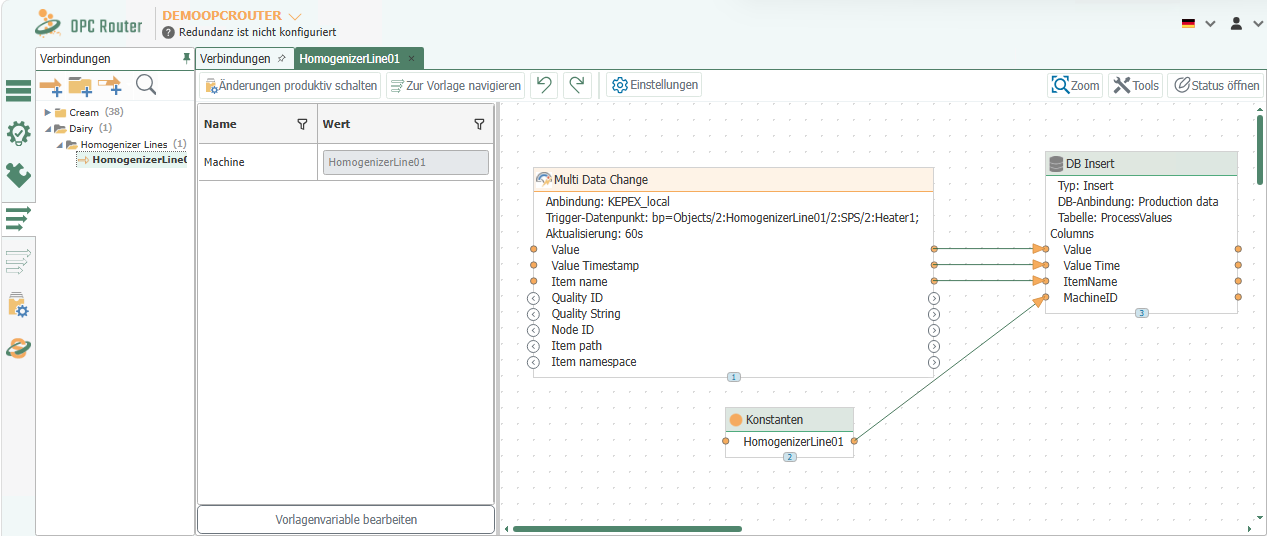
Nachträgliche Änderungen an Instanzen
Die Werte der Vorlagenvariablen einer Instanz stehen im geöffneten Flow links neben der Entwurfsfläche in einem Raster mit den Spalten „Name“ und „Wert“; der Name erscheint dort in geschweiften Klammern, so wie er in den Feldern der Vorlage steht. Das Raster ist beim Öffnen schreibgeschützt. Erst die Schaltfläche „Vorlagenvariable bearbeiten“ unterhalb des Rasters gibt die Wertspalte frei; sie heißt dann „Templatevariablen editieren beenden“ und schließt die Bearbeitung mit dem nächsten Klick wieder ab. Die geänderten Werte gelten nach dem Produktivschalten der Instanz.
Zur Vorlage einer Instanz wechseln Sie über die Werkzeugleiste des Flows: Dort steht nur bei Instanzen eine Schaltfläche mit dem Vorlagensymbol, ohne Beschriftung; ihr Tooltip lautet „Zur Vorlage navigieren“. Ein Klick öffnet die zugehörige Vorlage im Snap-in „Vorlagen“.
Ändern Sie die Vorlage später, folgen alle Instanzen; was dabei mit den Werten ihrer Variablen geschieht, steht unter Vorlage ändern, wenn es schon Instanzen gibt. Die Instanzen müssen danach neu produktiv geschaltet werden.
Wenn bereits eine Vorlage ausgewählt ist und Sie „Neue Instanz“ wählen, sehen Sie direkt die Vorlage und die zugehörigen Vorlagenvariablen.