DCOM-Konfiguration
Anleitung für die DCOM-Konfiguration.
Beachten Sie bitte, dass die Konfiguration für das Objekt „OPCEnum“ und für jeden benötigten OPC-Server durchgeführt wird! Sie benötigen am OPC-Rechner Administratorrechte.
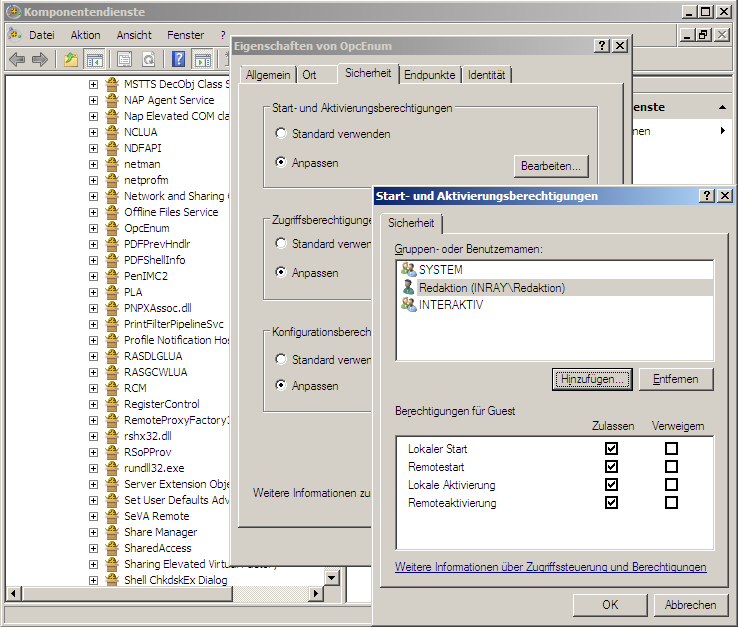
Öffnen Sie die Komponentendienste am OPC-Rechner über „Start – Ausführen – dcomcnfg“.
Navigieren Sie im Konsolenstamm zu „Komponentendienste – Computer – Arbeitsplatz – DCOM-Konfiguration“.
Öffnen Sie die Komponente „OPCEnum“ (rechte Maustaste – Eigenschaften).
Stellen Sie folgende Eigenschaften ein:
Registerkarte: Allgemein
| Name | Konfiguration |
|---|---|
| Authentifizierungsebene | Verbinden |
Registerkarte: Sicherheit
| Name | Konfiguration |
|---|---|
| Start- und Aktivierungsberechtigungen | Anpassen – „Bearbeiten“: Fügen Sie im Dialog „Startberechtigung“ den vorher eingerichteten Domäne-Benutzer hinzu. Alle vier Rechte sollten zugelassen sein. |
| Zugriffsberechtigungen | Anpassen – „Bearbeiten“: Fügen Sie im Dialog „Zugriffsberechtigung“ den vorher eingerichteten Domäne-Benutzer hinzu. Beide Rechte sollten zugelassen sein. |
| Konfigurationsberechtigungen | Anpassen – „Bearbeiten“: Fügen Sie im Dialog „Konfigurationsberechtigung ändern“ den vorher eingerichteten Domäne-Benutzer hinzu. Beide Rechte sollten zugelassen sein. |
Bestätigen Sie mit „OK“.
Stellen Sie für jeden OPC-Server die Eigenschaften entsprechend ein. Den KEPServerEX finden Sie in der Liste unter „Kepware Communications Server“.
Prüfen Sie, ob in den Eigenschaften des Arbeitsplatzes (Komponentendienste – Computer – Arbeitsplatz, rechte Maustaste – Eigenschaften) auf der Registerkarte „Standardeigenschaften“ DCOM grundsätzlich aktiviert ist.
An derselben Stelle auf der Registerkarte „COM-Sicherheit“ stellen Sie sicher, dass in beiden Punkten unter „Limits“ Ihr Benutzer alle Rechte, vor allem „Remote-Zugriff“ und „Remote-Aktivierung“ besitzt.
Schließen Sie die Komponentendienste.