MQTT Cloudprofil: AWS IoT
Dieses Kapitel beschreibt den zusätzlichen Reiter „AWS“ des MQTT-Plug-ins. Alle allgemeinen MQTT-Einstellungen (Standardprofil) finden Sie unter MQTT Plug-in Konfiguration.
Prinzip: Der AWS-Reiter ergänzt die Standardkonfiguration um Felder für den Endpunkt und Client-Zertifikate. Die übrigen Reiter (Connection settings, Storage, First Will, Last Will, Advanced) werden wie beim Standardprofil konfiguriert.
AWS
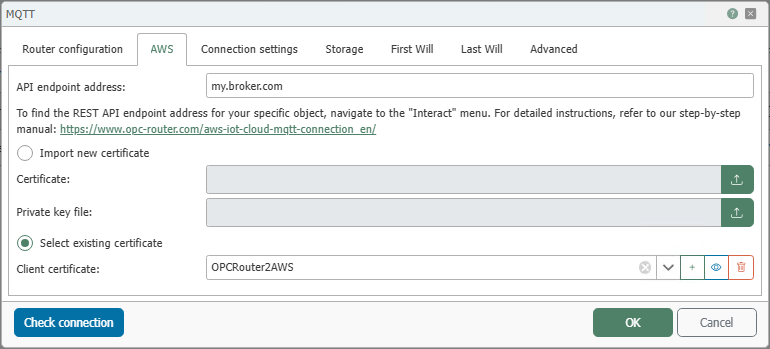
| Feld | Beschreibung |
|---|---|
| API-Endpunktadresse | REST-API-Endpoint des AWS IoT-Objekts (Thing). Den Wert finden Sie in AWS IoT unter Manage → Things → (Ihr Thing) → Interact. |
| Neues Zertifikat importieren | Importiert ein neues Clientzertifikat mit zugehörigem Private Key in die Zertifikatsverwaltung des OPC Routers. |
| Zertifikat | Datei-Auswahl für das Gerätezertifikat (*.crt / *.pem). |
| Private key | Datei-Auswahl für den privaten Schlüssel (*.key). |
| Vorhandenes Zertifikat auswählen | Verwendet ein bereits importiertes Clientzertifikat aus der Zertifikatsverwaltung. |
| Client-Zertifikat | Auswahl des zu verwendenden Clientzertifikats (oder Without). |
| Verbindung testen | Prüft die Verbindung mit den aktuell eingestellten Werten. |
Der Link-Hinweis im Dialog führt direkt zum Knowledge-Base-Artikel. In AWS IoT finden Sie den API-Endpunkt auf der Seite Interact des ausgewählten Things.
Voraussetzungen in AWS IoT Core
- Thing anlegen: Manage → Things → Create things → Create single thing und das Gerät benennen.
- Client-Zertifikat erstellen: Security → Certificates → Create → One-click certificate creation. Laden Sie danach Gerätezertifikat (PEM/CRT) und Private Key herunter.
- Zertifikat aktivieren: Aktivieren Sie das neu erstellte Zertifikat, bevor Sie es für die MQTT-Anbindung verwenden.
- Policy anlegen und zuordnen: Security → Policies → Policy erstellen und dem Zertifikat zuordnen. Eine sehr breite Freigabe wie
iot:*auf*eignet sich höchstens für isolierte Testumgebungen. - Zertifikat dem Thing zuordnen: Ordnen Sie das Zertifikat dem angelegten Thing zu. Das ist für eine saubere Geräteverwaltung empfehlenswert und wird insbesondere dann wichtig, wenn Sie mit thingbezogenen Richtlinien oder Gerätezuordnungen arbeiten.
Die genaue Policy sollte Ihrem Sicherheitskonzept entsprechen. Beschränken Sie Aktionen/ARNs so weit wie möglich.
Zertifikate im OPC Router verwalten
- Zertifikat importieren: „Zertifikate > Zertifikatsverwaltung“ öffnen, Registerkarte „OPC Router Zertifikate“, „Import“.
- Privaten Schlüssel zuordnen: importiertes Zertifikat markieren → „Privaten Schlüssel hinzufügen“ → KEY-Datei auswählen.
- Zertifikat prüfen: Anzeige in der Zertifikatsliste kontrollieren.
Konfiguration im MQTT-Plug-in (AWS-Reiter)
-
Öffnen Sie Plug-ins → MQTT und erstellen/bearbeiten Sie eine MQTT-Anbindung.
-
Routereinstellungen: Name vergeben, Cloud profile: AWS wählen.
-
AWS:
- API-Endpunktadresse eintragen (aus Interact kopiert).
- Verwende existierendes Zertifikat wählen oder Neues Zertifikat importieren verwenden und Zertifikat + Key angeben. (Letzeres ist nur notwendig, wenn Sie den vorherigen Schritt ausgelassen haben, das Zertifikat über die Zertifikatsverwaltung des OPC Routers zu importieren.)
- Verbindung testen ausführen.
-
Verbindungsoptionen / First Will / Last Will / Erweitert: nach Bedarf (wie im Standardprofil) konfigurieren.
-
Mit OK speichern.
Typische Einstellungen / Hinweise
- Port & TLS: AWS IoT verwendet TLS. In Connection settings sollte Enable TLS/SSL aktiv sein (Standardwert).
- Client-ID: Für parallele Instanzen Platzhalter verwenden (z. B.
${hostname}-#[RAND:8]-#[INSTANCE:3]). - QoS: Siehe MQTT Performance für Auswirkungen auf Latenz und Ausführzeit.
- Storage: Für Abfragen des zuletzt gespeicherten Werts aktivieren Sie MQTT-Datenspeicherung und definieren Sie die gewünschten Topic-Muster. Das Auslesen erfolgt über das MQTT Storage Read (Lesen)-Transferobjekt.
Troubleshooting
| Symptom | Ursache / Lösung |
|---|---|
| Handshake/Authentication failed | Zertifikat/Key nicht korrekt importiert oder falsches Zertifikat ausgewählt. Zertifikatsverwaltung prüfen und ggf. neu importieren. |
| Access denied | Die Policy fehlt, ist zu restriktiv oder ist dem verwendeten Zertifikat nicht zugeordnet. Prüfen Sie in AWS IoT unter Security → Policies, ob eine passende Policy vorhanden ist und dem Zertifikat zugeordnet wurde. |
| No route to host / Timeout | Endpunkt falsch, Port/Firewall blockiert oder TLS deaktiviert. Endpunkt aus Interact neu kopieren, TLS/Port prüfen. |
| Duplicate Client-ID | Mehrere Instanzen mit gleicher Client-ID. Platzhalter oder Random verwenden. |
Siehe auch
- Hauptkonfiguration: MQTT Plug-in Konfiguration
- Leistung/RTT/QoS: MQTT Performance
- Auslesen aus dem internen MQTT-Speicher des OPC Routers: MQTT Storage Read (Lesen)-Transferobjekt