MQTT Plug-in Konfiguration
Diese Seite beschreibt die Konfiguration der MQTT-Brokeranbindung. Die eigentliche Nachrichtenverarbeitung erfolgt anschließend über das MQTT-Transferobjekt, MQTT-Subscribe oder das MQTT Storage Read-Transferobjekt.
Das MQTT-Plug-in stellt die Verbindung zum Broker bereit. Wenn Sie MQTT-Nachrichten empfangen und damit Flows auslösen möchten, verwenden Sie zusätzlich MQTT-Subscribe. Für das Veröffentlichen von Nachrichten verwenden Sie das MQTT-Transferobjekt.
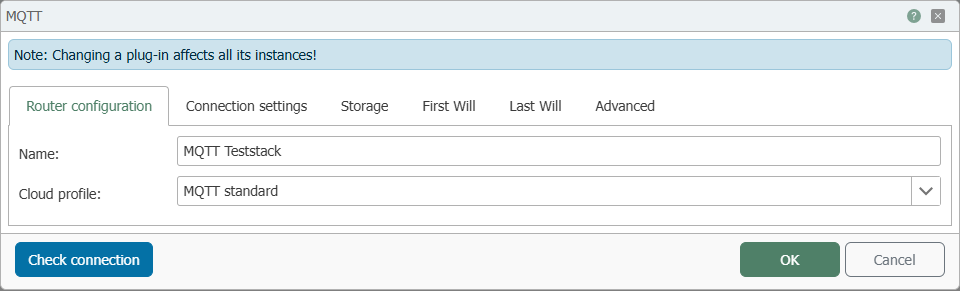
Routereinstellungen
| Feld | Beschreibung |
|---|---|
| Name | Vergeben Sie der MQTT-Anbindung einen eindeutigen Namen. |
| Cloudprofil | Auswahl des gewünschten Profils: MQTT Standard, AWS, Azure IoT, Wago Cloud. |
Mit Verbindung testen kann die aktuelle Verbindung überprüft werden.
Cloudprofile
Die Cloudprofile erweitern die Standardkonfiguration um zusätzliche Reiter:
Weitere Informationen zur Verwendung von MQTT und den Cloud-Profilen finden Sie in unserer Wissensdatenbank:
Verbindungsoptionen
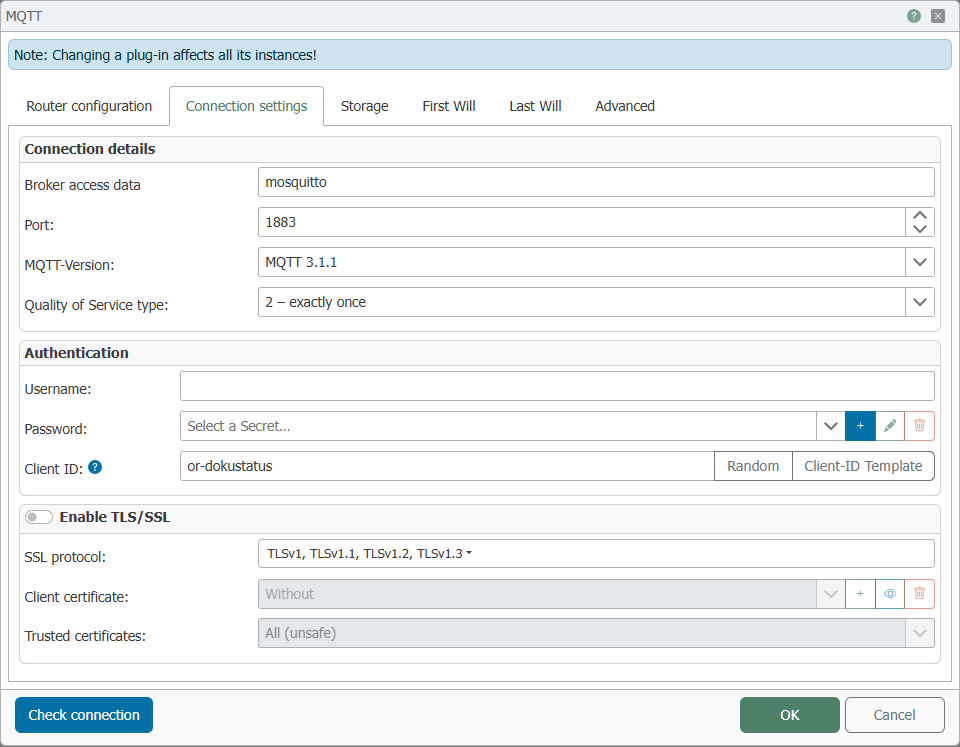
Verbindungsdetails
| Feld | Beschreibung |
|---|---|
| Brokeranbindung | Geben Sie die Adresse des MQTT-Brokers an. Im Screenshot ist beispielhaft mosquitto eingetragen. |
| Port | TCP-Port des Brokers. Bei aktiviertem Enable TLS/SSL ist typischerweise 8883 vorbelegt; ohne TLS/SSL wird in der Regel 1883 verwendet. |
| MQTT-Version | Auswahl der Protokollversion. Im Screenshot ist beispielhaft MQTT 3.1.1 ausgewählt. |
| Quality of Service-Typ | Auswahl des Standard-QoS: 0 – höchstens einmal, 1 – mindestens einmal oder 2 – genau einmal. |
Für Details zu Latenzzeiten, Netzwerk-Roundtrips (RTT) und der internen Synchronisierung bei Publish-Vorgängen siehe MQTT Performance.
Authentifizierung
| Feld | Beschreibung |
|---|---|
| Benuztername | Benutzername zur Anmeldung am Broker. |
| Passwort | Auswahl eines Secrets. Über die Schaltflächen kann ein Secret erstellt, bearbeitet oder gelöscht werden. |
| Client-ID | Eindeutige Client-ID. Unterstützt die Platzhalter ${hostname}, ${hostname:lower}, #[INSTANCE], #[INSTANCE:<numerischer Wert>] und #[RAND:<numerischer Wert>]. Damit können Sie beim Verbindungspooling oder bei der Projektsynchronisierung automatisch unterschiedliche IDs pro Instanz erzeugen. Unter dem Eingabefeld wird eine Vorschau der daraus erzeugten Client-ID angezeigt. |
| Schaltflächen | Random generiert eine zufällige ID. Client-ID Template fügt das Standard-Template in das Eingabefeld ein. |
TLS/SSL aktivieren
| Feld | Beschreibung |
|---|---|
| TLS/SSL aktivieren | Aktiviert die verschlüsselte Verbindung zum Broker. Die TLS/SSL-Einstellungen darunter sind nur bei eingeschalteter Option bearbeitbar. |
| SSL Protokolle | Auswahl der unterstützten Protokolle, zum Beispiel TLSv1, TLSv1.1, TLSv1.2 oder TLSv1.3. Mehrere Protokolle können zugelassen werden. |
| Clientzertifikat | Auswahl eines Clientzertifikats für die Anmeldung am Broker. Über die Schaltflächen können Zertifikate entfernt, hinzugefügt, angezeigt oder gelöscht werden. |
| Vertrauenswürdige Zertifikate | Festlegung, welche Zertifikate akzeptiert werden, zum Beispiel Router, Windows oder All (unsafe). |
Storage
| Feld | Beschreibung |
|---|---|
| MQTT-Datenspeicherung aktivieren | Wenn aktiviert, wird pro Topic die jeweils letzte empfangene MQTT-Nachricht auf Festplatte gespeichert. Diese Funktion ist erforderlich, um das MQTT Storage Read Transferobjekt nutzen zu können. |
| Pattern | Für jedes hinzugefügte Topic-Muster wird eine Subscription erstellt. Unterstützt die Wildcards + und #. |
| Hinweis | Freitext zur Beschreibung des Zwecks oder Ursprungs eines Topics. |
Wenn die MQTT-Datenspeicherung-Funktion aktiviert ist, erstellt der OPC Router für alle eingetragenen Topics automatische Subscriptions. Die empfangenen Nachrichten werden persistent gespeichert, jedoch immer nur als letzte Nachricht pro Topic. Ältere Werte werden überschrieben.
Über das MQTT Storage Read (Lesen)-Transferobjekt können diese gespeicherten Werte gezielt wieder ausgelesen werden.
First Will
| Feld | Beschreibung |
|---|---|
| First Will aktivieren | Aktiviert das Senden eines First-Will beim Verbindungsaufbau. |
| Retain First Will | Broker speichert Nachricht zur späteren Zustellung. |
| Topic | Ziel-Topic für den First Will. |
| Payload | Inhalt der First Will Nachricht. |
| Quality of Service | Servicequalität (0, 1 oder 2). |
Last Will
| Feld | Beschreibung |
|---|---|
| Last Will aktivieren | Aktiviert das Senden einer Nachricht bei Verbindungsabbruch. |
| Retain Last Will | Broker speichert Nachricht zur späteren Zustellung. |
| Last Will bei Verbindungsabbau senden | Sendet Last Will auch bei manuellem Trennen. |
| Topic | Ziel-Topic für den Last Will. |
| Payload | Inhalt der Last Will Nachricht. |
| Quality of Service | Servicequalität (0, 1 oder 2). |
Erweitert
Verbindungspool
| Feld | Beschreibung |
|---|---|
| Verbindungspool aktivieren | Bei Aktivierung wird eine Verbindung für Subscriptions und mehrere für Publish-Vorgänge genutzt. Nützlich bei hohem Nachrichtenaufkommen. |
| Min. Verbindungen | Minimale Anzahl an Verbindungen. |
| Max.Verbindungen | Maximale Anzahl an Verbindungen. |
| Zeitlimit für Timeout | Zeit in Minuten, nach der inaktive Verbindungen geschlossen werden. |
Flow Control
| Feld | Beschreibung |
|---|---|
| Flow Control aktivieren | Aktiviert das Sende-Kontingent für Broker, die kein eigenes Limit melden (Receive Maximum, ab MQTT 5). Ein vom Broker gemeldetes Limit wird immer eingehalten, auch wenn die Option deaktiviert ist. |
| Sende-Kontingent | Maximale Anzahl gleichzeitig unbestätigter Sendevorgänge (QoS 1 und 2) pro Verbindung. Zu kleine Werte begrenzen den Durchsatz bei langsamen oder entfernten Brokern, zu große Werte kann der Broker mit Drosselung oder Verbindungsabbruch beantworten. Bei aktiviertem Verbindungspool gilt der Wert je Verbindung. Standard: 10. |
Subscription / Trigger
| Feld | Beschreibung |
|---|---|
| Auf Transfer warten | Router antwortet dem Broker erst nach abgeschlossenem oder fehlgeschlagenem Transfer. |
| Nachrichtendeduplizierung aktivieren | Verwirft eine eingehende Nachricht, deren Topic, Inhalt, Servicequalität und Retain-Kennzeichen innerhalb des Zeitfensters bereits empfangen wurden, bevor ein Trigger sie sieht. Wirkt je Brokeranbindung: Wird dasselbe Topic über zwei Anbindungen abonniert, greift die Sperre nicht. Da der Inhalt in den Vergleich eingeht, verwirft sie auch echte Wiederholungen mit gleichem Inhalt; deshalb ist sie werkseitig ausgeschaltet. |
| Zeitfenster für Deduplizierung | Zeitspanne, innerhalb derer eine gleiche Nachricht verworfen wird. Voreinstellung: 3 Sekunden. Wählen Sie es so kurz, dass zwei fachlich verschiedene Nachrichten mit gleichem Inhalt nicht hineinfallen. |
Session-Optionen
| Feld | Beschreibung |
|---|---|
| CleanSession | Startet eine neue Sitzung ohne gespeicherte Nachrichten (deaktivieren für persistente Sessions). |
| Keep alive (s) | Ping-Intervall in Sekunden. |
| Timeout (ms) | Wartezeit in Millisekunden für Wiederverbindung. |
Nutzen Sie die Seite MQTT Performance, wenn Sie QoS, RTT oder Verbindungspooling im Hinblick auf Durchsatz und Laufzeit optimieren möchten.
Bis Version 5.4 ließ sich die MQTT-Implementierung unter Experteneinstellungen → Implementation auswählen: Legacy Automatic, Legacy Strider Mqtt, Legacy MQTTnet und das seinerzeit empfohlene MQTTnet. Ab Version 5.5 zeigt der OPC Router bei solchen Altkonfigurationen einen Migrationshinweis, der den Umstieg auf MQTT .NET V2 empfiehlt. Seit Version 5.6 ist ausschließlich MQTT .NET V2 verfügbar; die Auswahl entfällt damit.