Logdateien und Ereignisprotokoll
Meldet ein Flow zur Laufzeit einen Fehler, gibt es zwei Quellen – und sie enthalten Verschiedenes:
- Das Ereignisprotokoll in den Dashboards der Statusanzeige. Es kommt aus der Status-Datenbank, ist nach Schweregrad filterbar, durchsuchbar und als Excel-Datei exportierbar.
- Die Logdateien von Laufzeit und Web Management. Sie liegen im Logverzeichnis des Servers oder Containers und enthalten auch das, was nicht als Ereignis aufgezeichnet wird.
Beides ist getrennt: Das Ereignisprotokoll liest die Logdateien nicht. Wer eine Meldung im Ereignisprotokoll nicht findet, muss deshalb noch in die Logdatei sehen.
Der erste Blick: das Ereignisprotokoll
Öffnen Sie den Status-Bereich und wählen Sie im Statusbaum
- den Knoten „OPC Router Dienststatus“ für die Meldungen des gesamten Dienstes – siehe Dienststatus,
- oder die betroffene Plug-in-Instanz für die Meldungen genau dieser Anbindung – siehe Plug-in-Status.
Im Abschnitt „Ereignisprotokoll“ stehen laufende Nummer, Zeitstempel, Schweregrad und Meldungstext – die Spaltenköpfe der Tabelle und die Meldungstexte selbst sind auch in der deutschen Oberfläche englisch. Über das Suchfeld finden Sie eine Meldung im Freitext, über „Filter“ schränken Sie auf die Schweregrade „Information“, „Warnung“, „Fehler“ und „Kritisch“ ein, und über Download nehmen Sie die angezeigten Einträge als Excel-Datei mit – zum Beispiel, um sie an den Support weiterzugeben.
Logdateien herunterladen
Über das Menü „Diagnose > Logdateien“ laden Sie die Logdateien als ZIP-Archiv herunter, ohne Zugriff auf den Server zu brauchen. Es gibt vier Schaltflächen und keinen eingebauten Betrachter – die entpackten Dateien öffnen Sie mit einem Texteditor.

| Schaltfläche | Inhalt |
|---|---|
| „Management-Logdatei“ | die Logdatei des Web Managements vom aktuellen Tag |
| „Management-Logdatei (letzte 3 Tage)“ | die Logdateien des Web Managements der letzten drei Tage |
| „Runtime-Logdatei“ | die Logdatei der Laufzeit vom aktuellen Tag |
| „Runtime-Logdatei (letzte 3 Tage)“ | die Logdateien der Laufzeit der letzten drei Tage |
Benutzer mit der Rolle Observer dürfen Logdateien herunterladen, ohne sonst etwas ändern zu können – siehe Benutzerrollen.
Die Logdateien auf dem System
| Verzeichnis (Windows) | <Installationsverzeichnis>\LogDir |
| Verzeichnis (Container) | /var/log/opcrouter – einer der Mount-Pfade, damit die Dateien einen neuen Container überleben |
| Laufzeit | OPCRouterService<jjjjMMtt>.txt |
| Web Management | WebManagement<jjjjMMtt>.txt |
Jede Datei beginnt mit einem Kopfblock, der Prozess, Startzeitpunkt und Versionsstände nennt. Danach folgt pro Meldung eine Zeile aus Zeitstempel mit Zeitzonen-Offset, Schweregrad in eckigen Klammern, Herkunft der Meldung und Meldungstext:
2026-08-30 18:36:22.160 +00:00 [ERR] [MongoDbProvider:127.0.0.1:27017:OPCRouterRuntime] No VersionLog entry found
Die Dateien rollen täglich und zusätzlich bei Erreichen einer Größe. In der Voreinstellung sind das 1 GB je Datei, 31 aufbewahrte Dateien und eine Aufbewahrungsdauer von 31 Tagen; alle drei Werte stellen Sie in der Gruppe „Logausgaben“ ein (siehe unten).
Nehmen Sie das Logverzeichnis von der Prüfung durch den Virenscanner aus und achten Sie darauf, dass genug Platz auf dem Laufwerk bleibt: Mit den Voreinstellungen darf der Ordner bis zu 31 GB je Dienst belegen.
Mehr aufzeichnen: das Log-Level umstellen
Reicht das Aufgezeichnete nicht aus, schalten Sie die Aufzeichnung weiter auf. Öffnen Sie dazu „Optionen > Monitoring und Diagnose“ und dort die Gruppe „Logausgaben“.
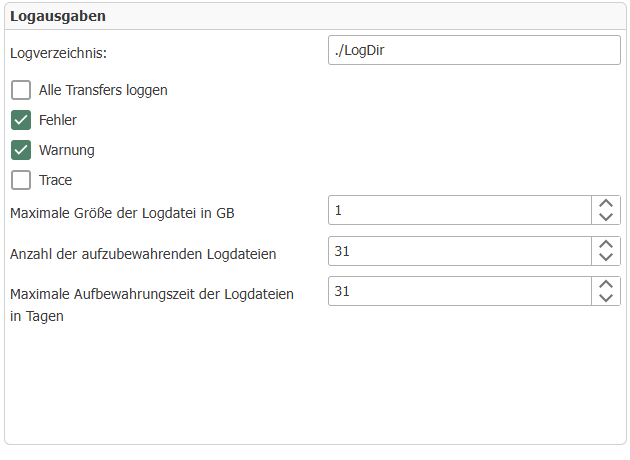
- Im Normalbetrieb sind Fehler und Warnungen aktiv. Das ist die Empfehlung: Die Datei bleibt übersichtlich, im Fehlerfall sind die Informationen aber da.
- „Trace“ schalten Sie gezielt zur Fehlersuche zu und danach wieder ab – die Datei wächst damit erheblich.
- „Alle Transfers loggen“ schreibt jeden einzelnen Datentransfer mit. Die Einstellung hat Vorrang vor der Log-Deaktivierung einzelner Flows.
Eine Änderung greift sofort; der Dienst muss dafür nicht neu gestartet werden.
Verzeichnis und Rotation einstellen
Unter den Schaltern derselben Gruppe stehen das Logverzeichnis und die Werte, nach denen die Dateien rollen:
| Feld | Bedeutung |
|---|---|
| „Logverzeichnis“ | Verzeichnis, in dem die Dateien abgelegt werden. Ist es leer, wird das Verzeichnis LogDir im Anwendungsordner verwendet. |
| „Maximale Größe der Logdatei in GB“ | Größe, ab der eine neue Datei begonnen wird – zusätzlich zum täglichen Wechsel. |
| „Anzahl der aufzubewahrenden Logdateien“ | Wie viele Dateien aufbewahrt werden. |
| „Maximale Aufbewahrungszeit der Logdateien in Tagen“ | Wie lange eine Datei aufbewahrt wird. |
Drei weitere Schalter der Gruppe erscheinen nur im „Expertenmodus“:
| Schalter | Wirkung | Voreinstellung |
|---|---|---|
| „Debug“ | zeichnet zusätzlich Debug-Meldungen auf | aus |
| „Logdateien packen“ | legt die Logdateien gepackt ab | aus |
| „MongoDB Logdateien verwalten“ | lässt den OPC Router auch die Logdateien der MongoDB verwalten | ein |
Die Umgebungsvariable OR_LOG_LEVEL überschreibt diese Einstellung. Solange sie gesetzt ist, gilt ausschließlich die dort angegebene Liste, und die Häkchen in der Oberfläche bleiben wirkungslos. Siehe Konfigurierbare Umgebungsvariablen.
Logs an ein zentrales System übergeben
Wer die Logdateien nicht je Router einsammeln will, kann die Logausgabe an einen zentralen Collector schicken. Auf derselben Einstellungsseite steht dafür im Abschnitt „Telemetrie- und Log-Export-Einstellungen“ die Karte Zentrale Log-Erfassung über OTLP. Sie exportiert die Logs; die Karten daneben exportieren die Metriken – deren Felder und die Zieladressen stehen unter Metriken-Export.
Der Abschnitt gehört zum Enterprise+-Add-on. Ohne passende Lizenz weist die Seite darauf hin, siehe Lizenzstufen.
Wenn der Support die Unterlagen braucht
Für einen vollständigen Satz aus Projektkonfiguration, Datenbanksicherungen, Logdateien und Windows-Ereignisanzeige erstellen Sie einen Diagnosebericht.